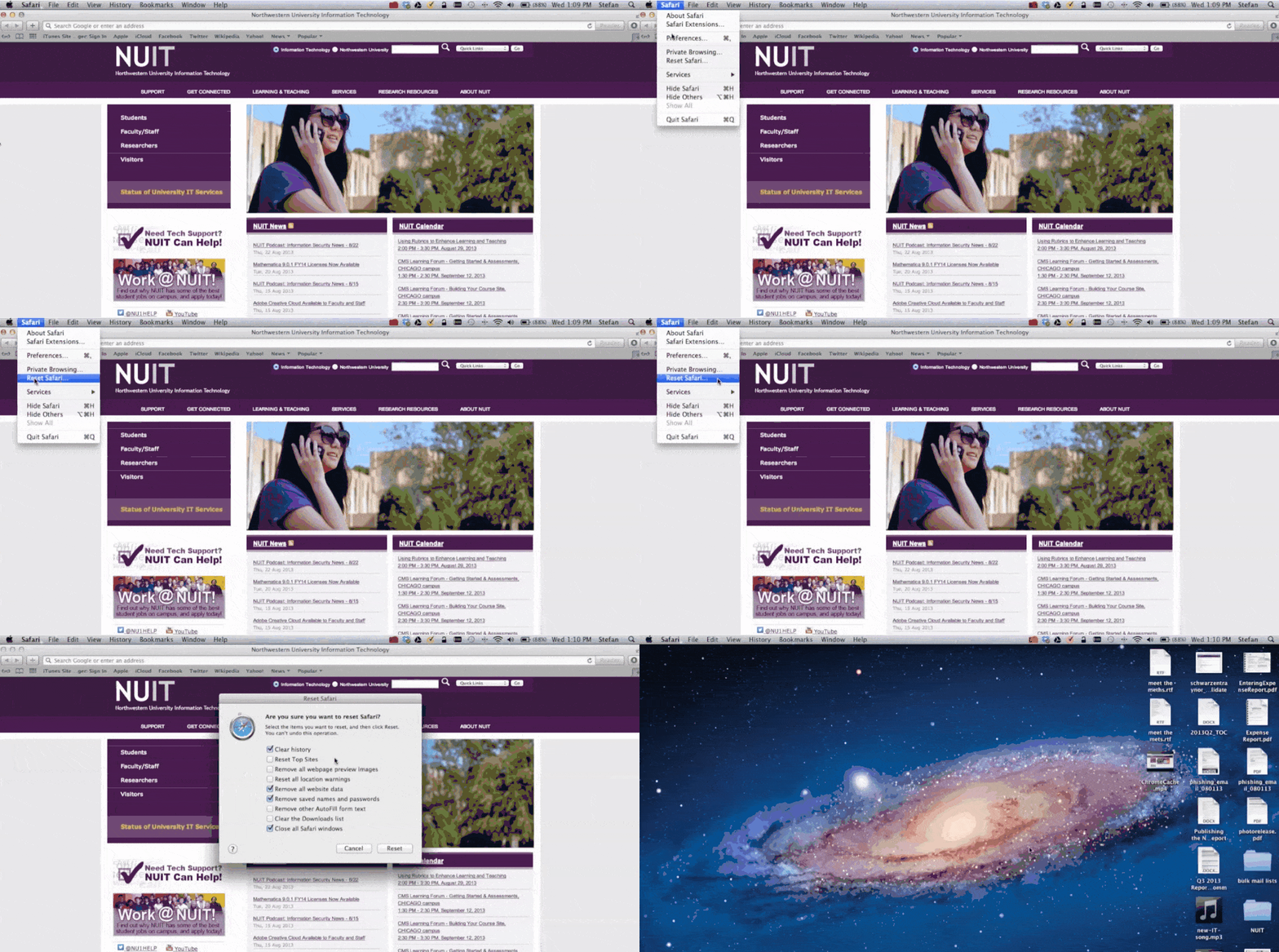
ქვემოთ მოცემულია დეტალური სახელმძღვანელო, თუ როგორ გაასუფთავოთ ზოგიერთი ძირითადი ბრაუზერის ქეში და ქუქი ფაილები, მათ შორის Google Chrome, Firefox, Brave, Microsoft Edge Chromium და Safari.
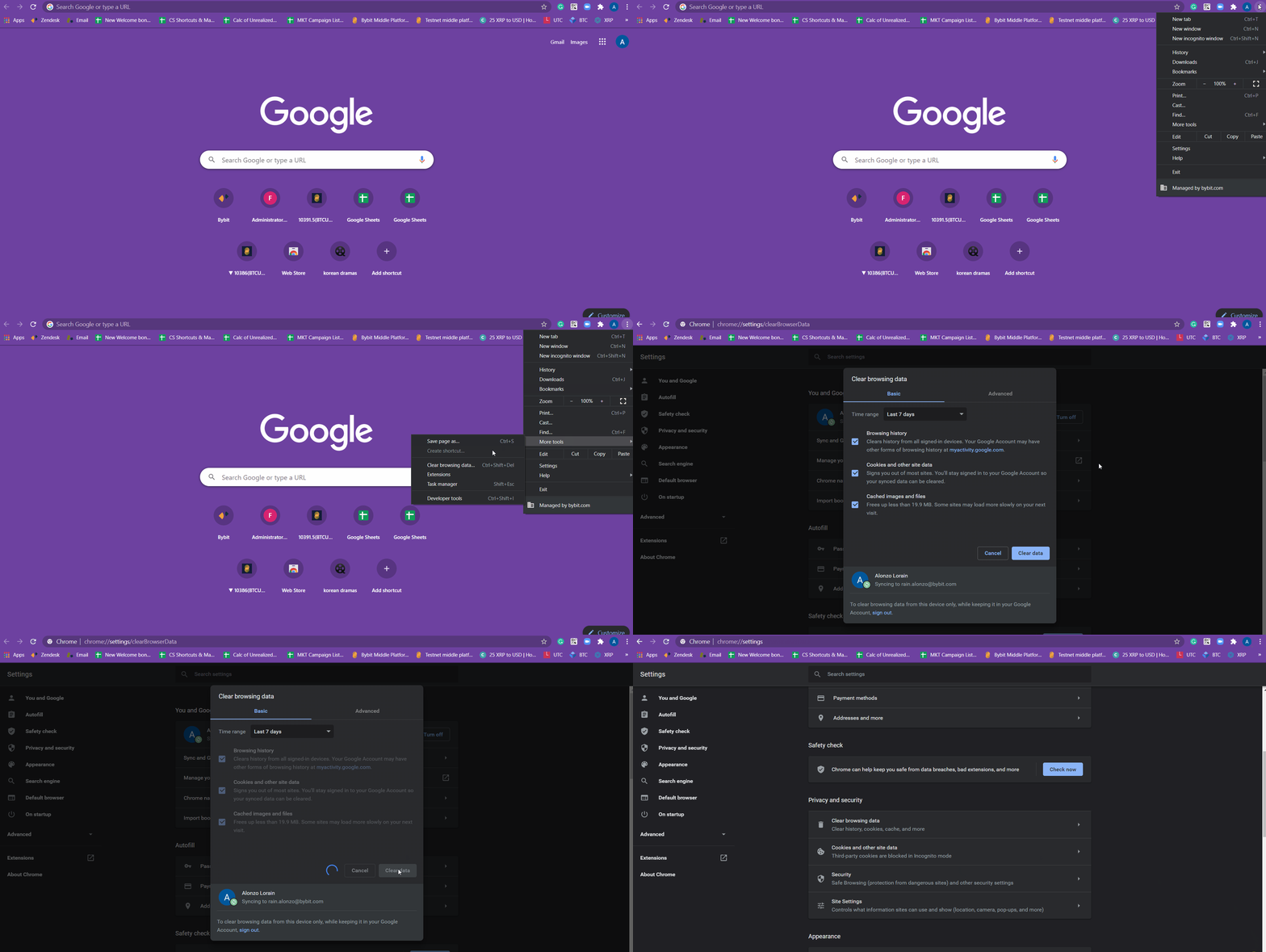
Google Chrome (რეკომენდირებული ბრაუზერი Bybit Georgia-ზე)
1. თქვენს კომპიუტერზე გახსენით Chrome.
2. დააჭირეთ ზედა მარჯვენა კუთხეს .
.
3. დააჭირეთ მეტი ინსტრუმენტების ღილაკს → ბრაუზერის მონაცემების გასუფთავება.
4. ზემოთ აირჩიეთ დროის დიაპაზონი. ყველაფრის წასაშლელად აირჩიეთ მთელი პერიოდი.
5. მონიშნეთ შემდეგი ყუთები: ქუქი ფაილებისა და საიტის სხვა მონაცემები და ქეშირებული სურათები და ფაილები.
6. დააჭირეთ მონაცემების გასუფთავების ღილაკს.
Firefox (რეკომენდირებული ბრაუზერი Bybit Georgia-ზე)
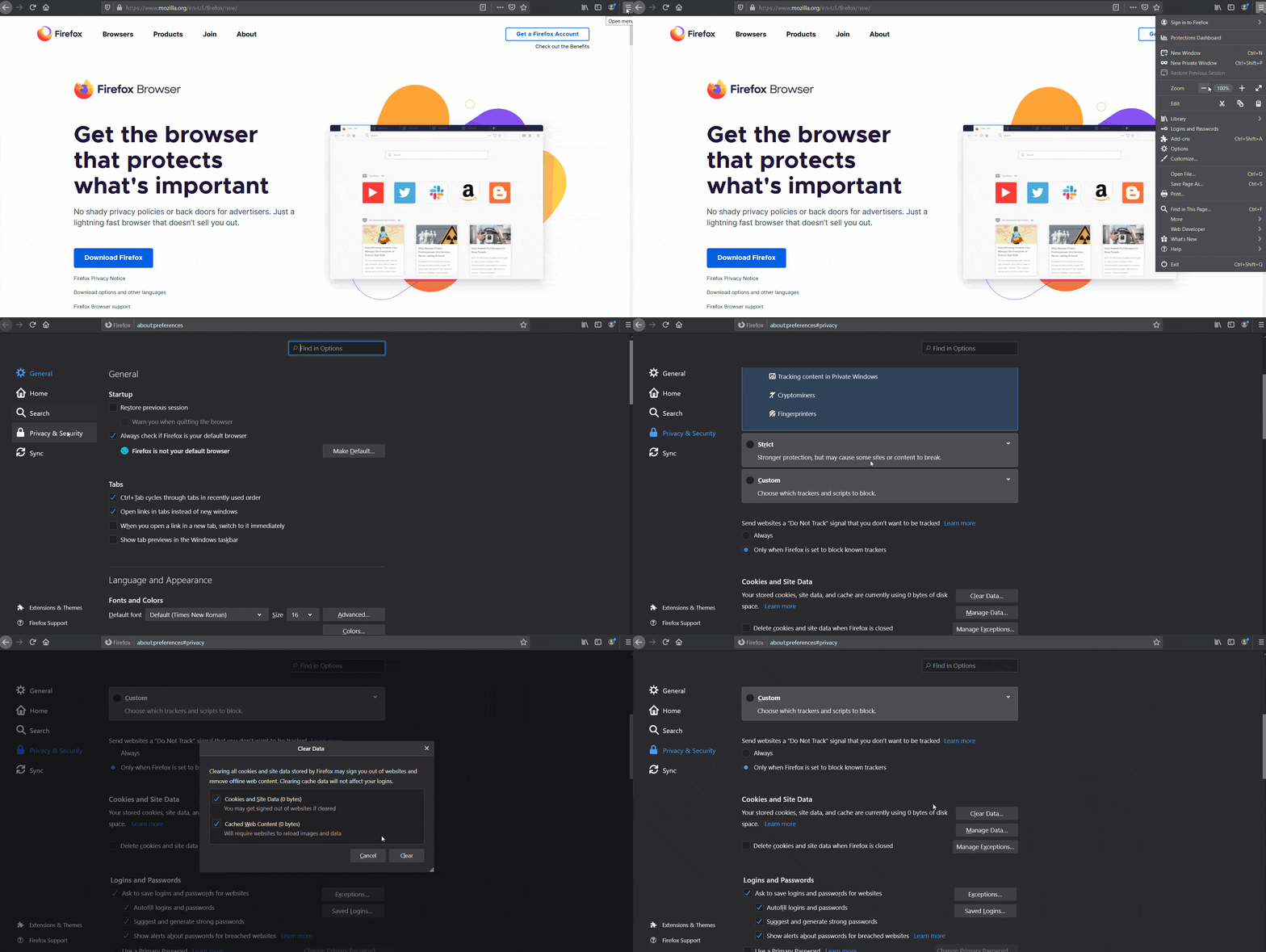
1. თქვენს კომპიუტერზე გახსენით Firefox.
2. დააჭირეთ მენიუს ღილაკს  და აირჩიეთ ოფციები.
3. აირჩიეთ კონფიდენციალურობისა და უსაფრთხოების პანელი.
4. ქუქი ფაილებისა და საიტის მონაცემების სექციაში, დააჭირეღ მონაცემების გასუფთავების ღილაკს.
5. მონიშნეთ შემდეგი ყუთები: ქუქი ფაილებისა და საიტის სხვა მონაცემები და ქეშირებული სურათები და ფაილები, შემდეგ კი დააჭირეთ მონაცემების გასუფთავების ღილაკს.
Brave ბრაუზერი
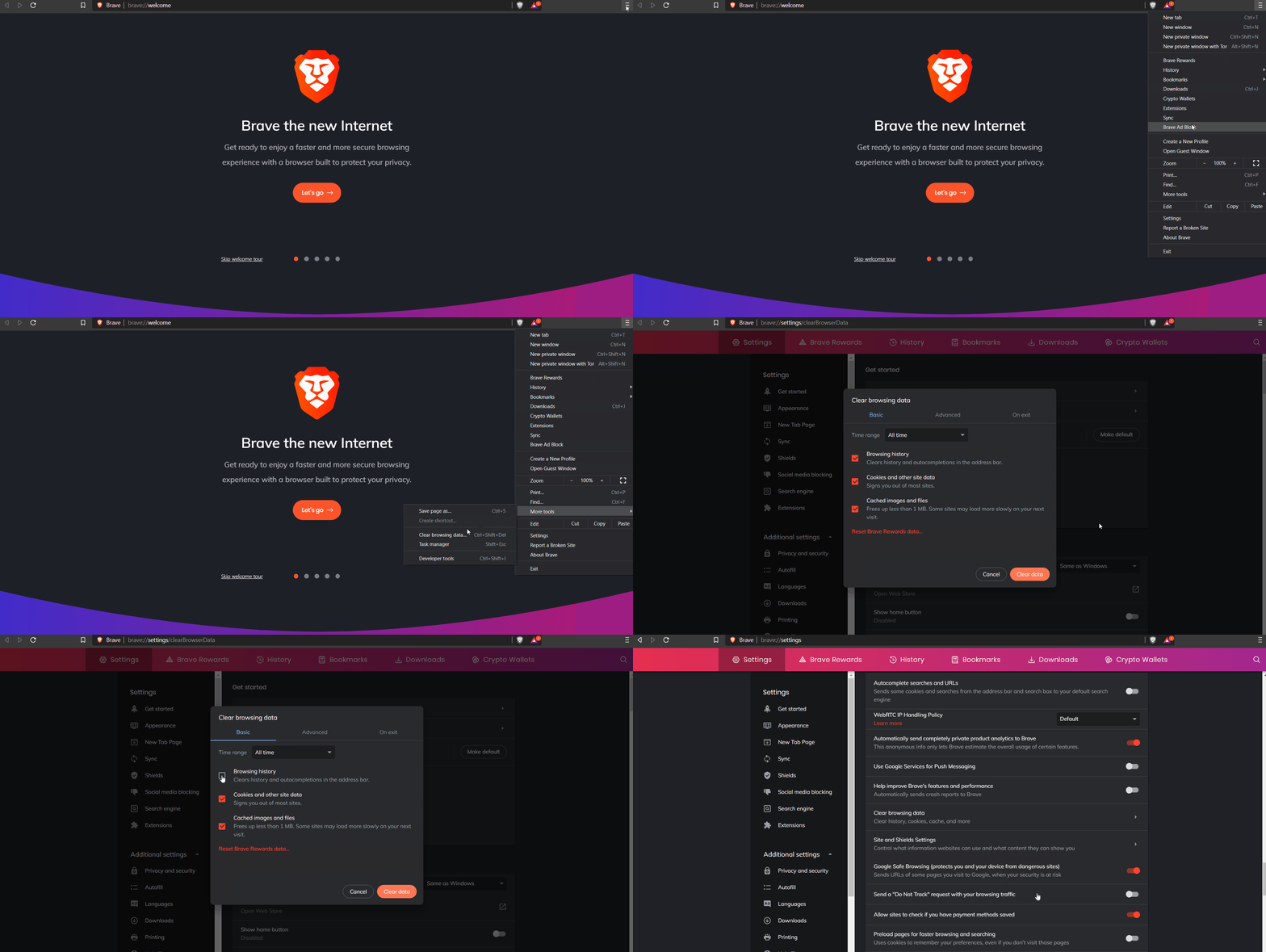
1. თქვენს კომპიუტერზე გახსენით Brave.
2. დააჭირეთ ზედა მარჯვენა კუთხეს.
3. დააჭირეთ მეტი ინსტრუმენტების ღილაკს → ბრაუზერის მონაცემების გასუფთავება.
4. ზემოთ აირჩიეთ დროის დიაპაზონი. ყველაფრის წასაშლელად აირჩიეთ მთელი პერიოდი.
5. მონიშნეთ შემდეგი ყუთები: ქუქი ფაილებისა და საიტის სხვა მონაცემები და ქეშირებული სურათები და ფაილები.
6. დააჭირეთ მონაცემების გასუფთავების ღილაკს.
Microsoft Edge Chromium
1. თქვენს კომპიუტერზე გახსენით Edge.
2. დააჭირეთ მორგება და კონტროლის ღილაკს ზედა მარჯვენა კუთხეში. ალტერნატიულად, დააჭირეთ ALT-F პარამეტრებზე წვდომისთვის.
3. გადადით პარამეტრების ქვედა ნაწილში.
4. პანელის მარცხენა მხარეს დააჭირეთ ღილაკს კონფიდენციალურობა, ძებნა და სერვისები.
5. ბრაუზერის მონაცემების გასუფთავება ქვემოთ, დააჭირეთ აირჩიეთ რა უნდა გაასუფთავოთ:
-
დროის დიაპაზონში აირჩიეთ მთელი პერიოდის ვარიანტი.
-
მოხსენით მონიშვნა ბრაუზერის ისტორიიდან.
-
დარწმუნდით, რომ ქუქი ფაილები და საიტის სხვა მონაცემები და ქეშირებული სურათები და ფაილები მონიშნულია.
6. დააჭირეთ გასუფთავება ახლა.

Safari
1. თქვენს კომპიუტერზე გახსენით Safari.
2. სააჭირეთ Safari მენიუ → Safari გადატვირთვა.
3. აირჩიეთ ელემენტი, რომლის გადატვირთვაც გსურთ.
4. დააჭირეთ გადატვირთვის ღილაკს.