Bybit Georgia-მ წარმოადგინა Passkey 2.0, Fast Identity Online (FIDO) გასაღები, რომელიც იყენებს თქვენს მოწყობილობაზე რეგისტრირებულ ბიომეტრიულ მონაცემებს სხვადასხვა მოწყობილობებში უსაფრთხო გადამოწმებისთვის. Passkey ამატებს დაცვის დამატებით ფენას შესვლისა და გატანისთვის, რაც უზრუნველყოფს უფრო სწრაფ და უსაფრთხო ტრანზაქციებს თქვენი ანგარიშის დასაცავად.
შენიშვნა: დამატებითი ვერიფიკაციის მეთოდები შეიძლება ამოქმედდეს ანგარიშის რისკის მიხედვით, Passkey-ის დაყენების შემდეგაც კი. ეს სახელმძღვანელო მოიცავს Passkey-ს დაყენებას და მართვას (Bybit Georgia App/Bybit Georgia ვებსაიტზე), ხშირად დასმულ კითხვებთან ერთად.
Passkey-ს შექმნა
Passkey-ს შექმნამდე დარწმუნდით, რომ იყენებთ მხარდაჭერილ მოწყობილობებსა და ბრაუზერებს:
Passkey-ს დადასტურების მეთოდები შეიძლება განსხვავდებოდეს თქვენი მოწყობილობის მიხედვით. აქ მოცემულია ნაბიჯ-ნაბიჯ სახელმძღვანელო, თუ როგორ უნდა დაამატოთ Passkey Bybit Georgia-ს ვებსაიტზე. გთხოვთ, გამოიყენოთ თქვენი ყველაზე ხშირად გამოყენებული მოწყობილობა, რათა დაამატოთ Passkey თქვენს Bybit Georgia-ს ანგარიშზე.
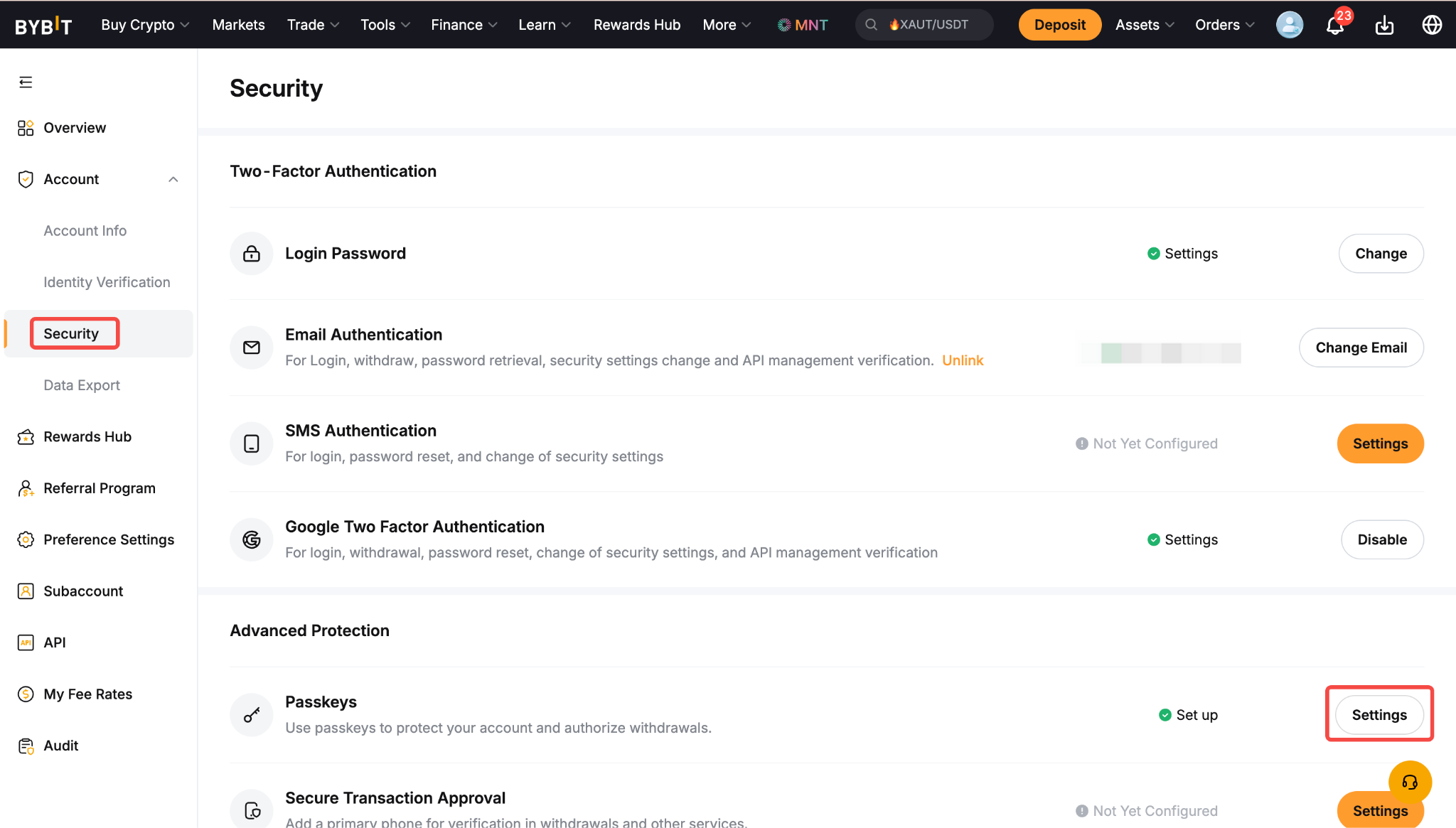
ნაბიჯი 1: შედით თქვენს Bybit Georgia-ს ანგარიშზე და გადადით გვერდზე ანგარიში და უსაფრთხოება თქვენი Passkey-ს დასაყენებლად.
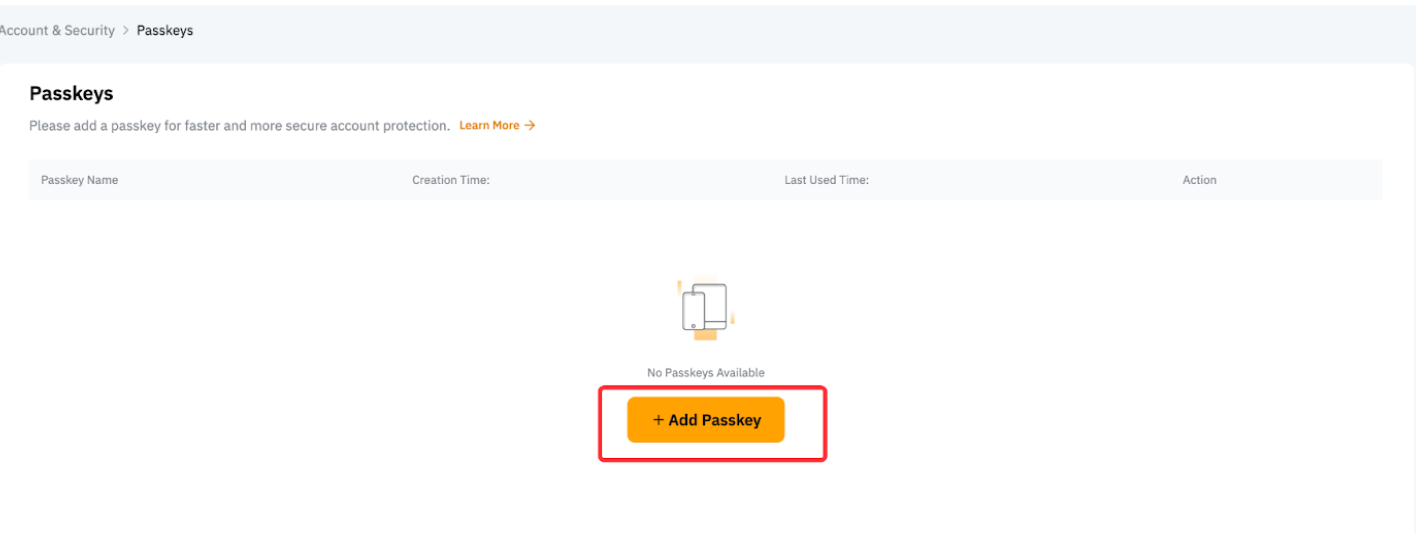
ნაბიჯი 2: დააჭირეთ ღილაკს Passkey-ს დამატება.
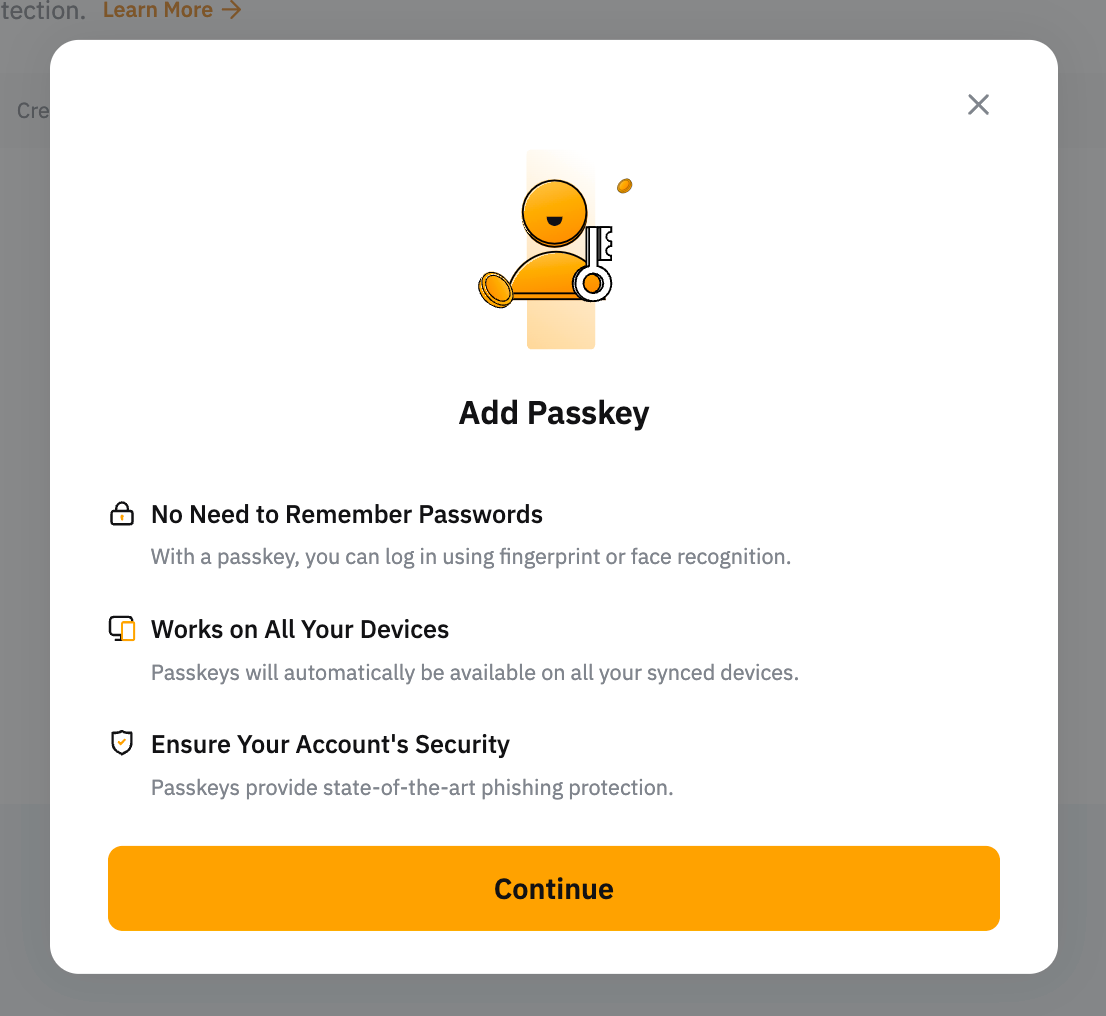
ნაბიჯი 3: დააჭირეთ ღილაკს გაგრძელება და დაასრულეთ უსაფრთხოების საჭირო შემოწმება. თქვენ შეგიძლიათ შექმნათ მაქსიმუმ 10 პაროლი.
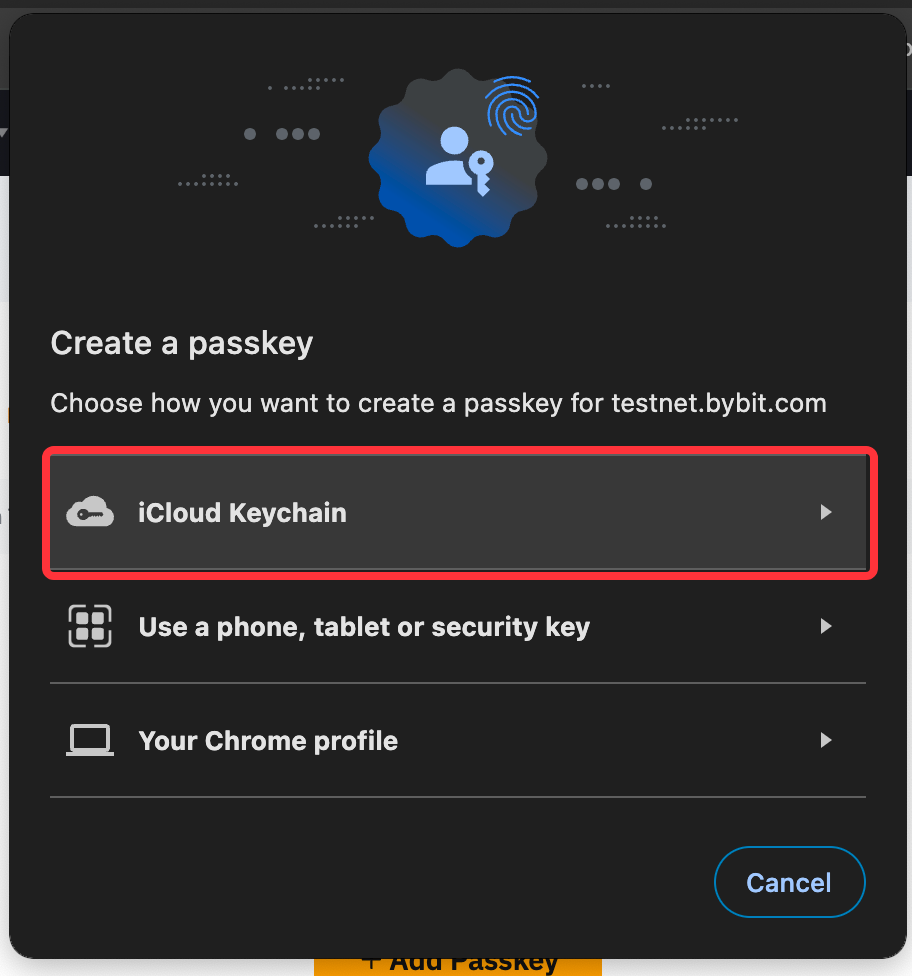
ნაბიჯი 4: ამომხტარი ფანჯრიდან აირჩიეთ თქვენი passkey-ს მეთოდი.
ა) iCloud Keychain: დააწკაპუნეთ iCloud Keychain-ზე და გაიარეთ ვერიფიკაცია თქვენი პაროლით ან ბიომეტრიით. Passkey იქნება სინქრონიზებული ყველა თქვენს Apple მოწყობილობაზე იმავე Apple ID-ის გამოყენებით.
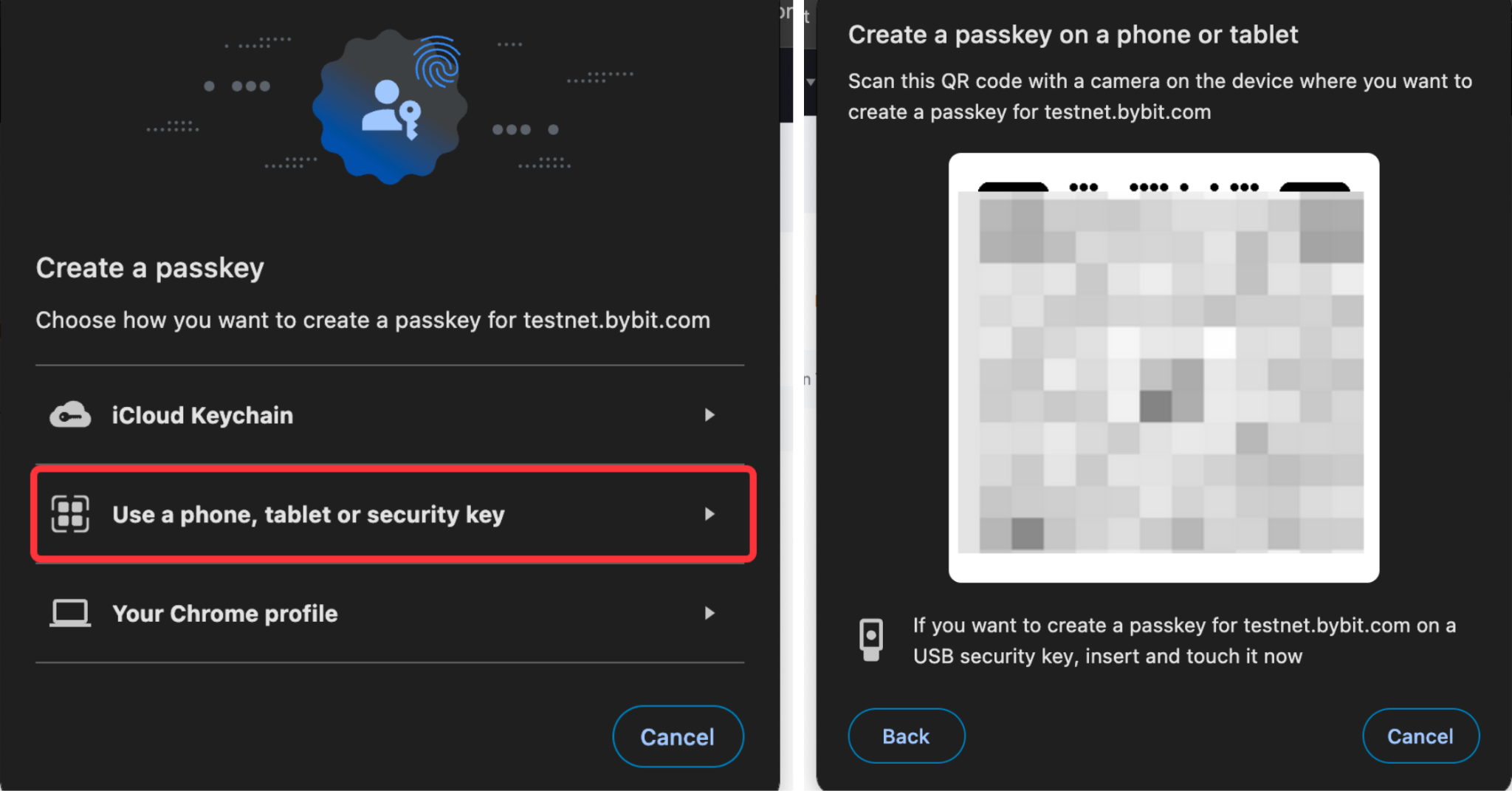
ბ) სხვა მოწყობილობა: დაასკანირეთ QR კოდი თქვენი ტელეფონით ან ტაბლეტით და მიჰყევით თქვენს ტელეფონზე მითითებებს passkey-ს დასამატებლად. თუ გსურთ შექმნათ Passkey თქვენს USB უსაფრთხოების გასაღებზე, შეაერთეთ USB უსაფრთხოების გასაღები მის დასამატებლად. შექმნილი გასაღები ინახება ორივე მოწყობილობაზე.
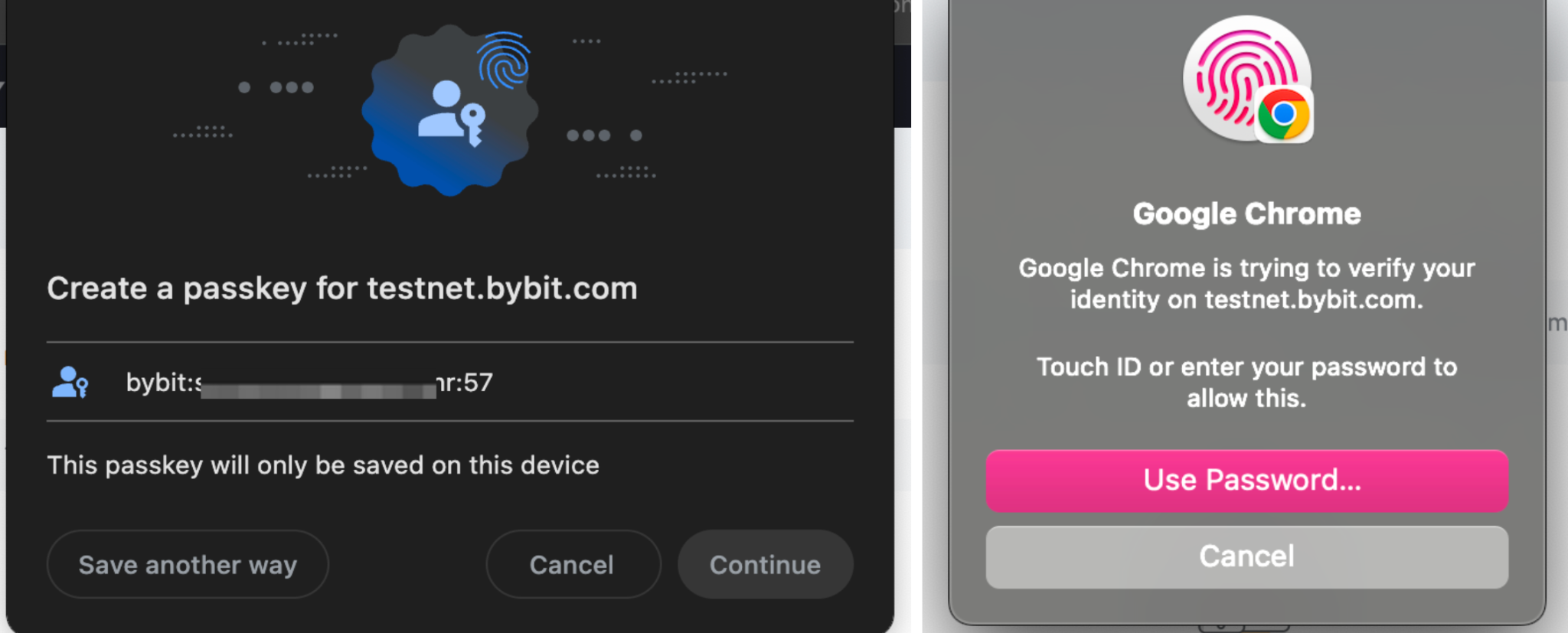
გ) პაროლი ან ბიომეტრია (თქვენი ბრაუზერის პროფილი): დააჭირეთ ღილაკს გაგრძელება და დაადასტურეთ თქვენი მოთხოვნა პაროლით ან ბიომეტრიით. მაგალითად, შეგიძლიათ გამოიყენოთ Touch ID თქვენს Mac-ზე. შექმნილი Passkey შეინახება მხოლოდ ამ მოწყობილობაზე.
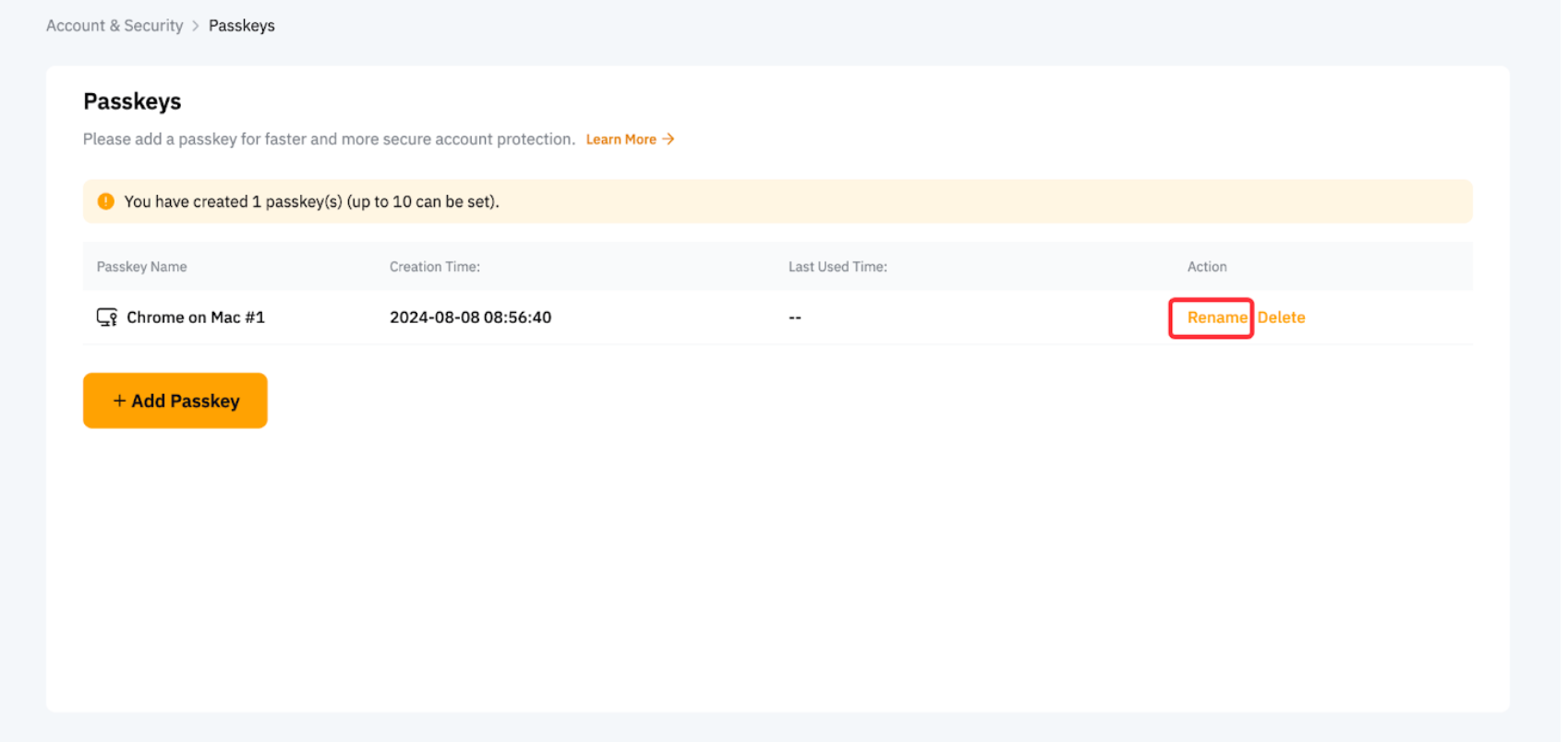
თქვენ წარმატებით დაამატეთ Passkeys თქვენს Bybit Georgia-ს ანგარიშზე!
Passkey-ის მართვა
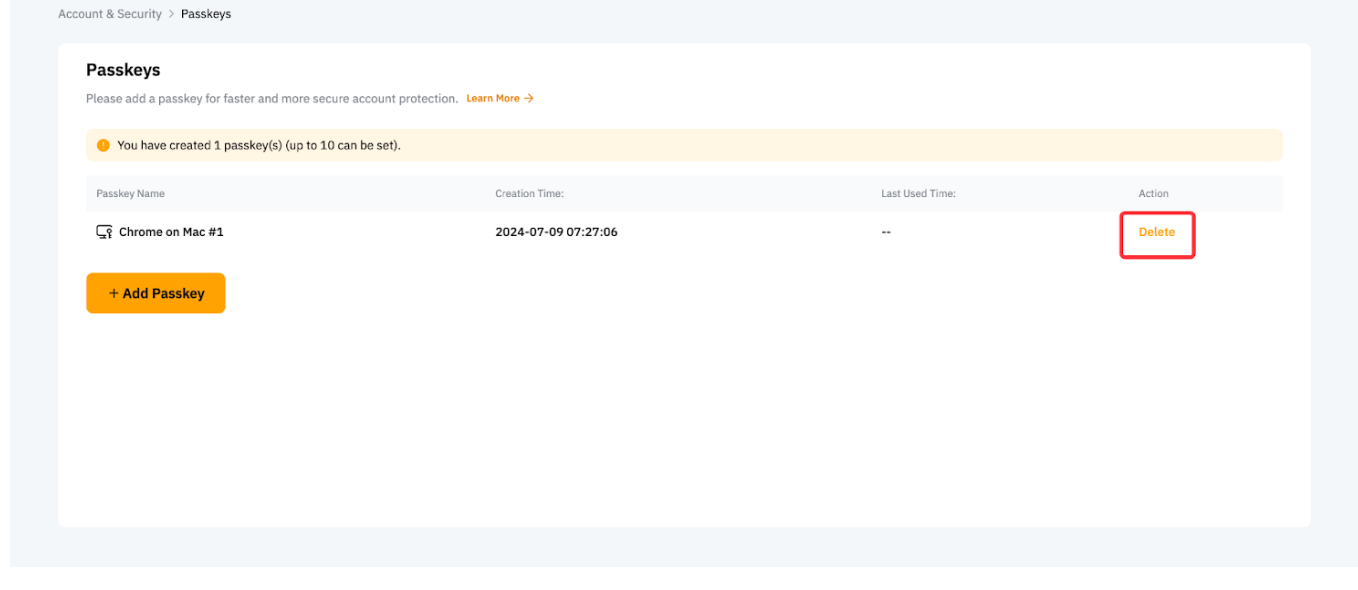
თქვენი პაროლის სამართავად, თქვენ შეგიძლიათ ნახოთ, შეცვალოთ პაროლის სახელი, ან წაშალოთ პაროლი შემდეგი ნავიგაციით ანგარიშის და უსაფრთხოების გვერდი → პაროლები.
Passkey-ს სახელის რედაქტირება
იმისათვის, რომ დაგეხმაროთ პაროლის მარტივად იდენტიფიცირებაში, შეგიძლიათ შეცვალოთ თქვენი Passkey-ს სახელი, მის გვერდით, რედაქტირების ღილაკზე დაჭერით.
პაროლის წაშლა
პაროლის წასაშლელად დააჭირეთ ღილაკს წაშლა passkey-ს გვერდით, რომლის წაშლა გსურთ და დაასრულეთ უსაფრთხოების საჭირო ვერიფიკაცია.