
Bybit ბარათის მართვისთვის
Bybit ბარათის დეტალების ნახვა
ბაიბიტის ბარათის გაყინვა/გალღობა
CVV-ის განბლოკვა
ონლაინ ტრანზაქციების და ბანკომატით თანხის გატანის ჩართვა ან გამორთვა
Bybit ბარათის PIN კოდის აღდგენა
Bybit ბარათის შეცვლა
Bybit ბარათის გაუქმება
დაამატეთ Apple Pay/Google Pay/Samsung Pay
შეცვალეთ ხარჯვის/ბანკომატიდან თანხის გატანის დღიური/თვიური/წლიური ლიმიტი
დიზაინის პერსონალიზაცია Bybit ბარათზე
Bybit ბარათის პარამეტრებისთვის
Bybit ბარათის გადახდის მისამართის დაყენება
Bybit ვირტუალური ბარათის სახელის შეცვლა
Bybit ბარათის მართვისთვის
როგორ ვნახოთ Bybit ბარათის დეტალები?
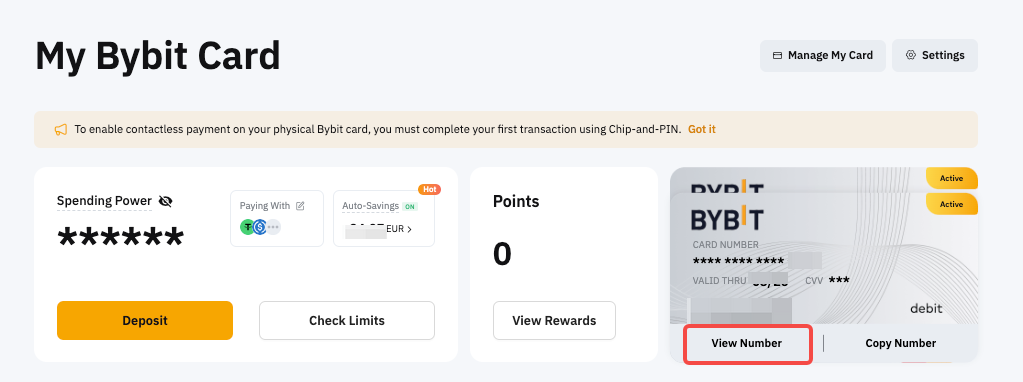
თქვენი Bybit ბარათის დეტალების სანახავად, შეგიძლიათ გადახვიდეთჩემი Bybit ბარათიდა დააჭირეთ ღილაკს „ნომრის ნახვა“. თუ ერთზე მეტი Bybit ბარათი გაქვთ, ბარათების გადასართავად უბრალოდ დააწკაპუნეთ ბარათის ეკრანზე.
როგორ გავყინო/გავაუქმო ჩემი Bybit ბარათი?
გთხოვთ, გადადით ბარათების მართვა გვერდი. დააჭირეთ ღილაკს „გაყინვა და დადასტურება“ , რათა დროებით გამორთოთ თქვენი Bybit ბარათი, როდესაც მას არ იყენებთ. თქვენი ბარათის გაყინვა დროებით შეაჩერებს ყველა ტრანზაქციას, რათა დაიცვას თქვენი ანგარიში არაავტორიზებული ქმედებებისგან.
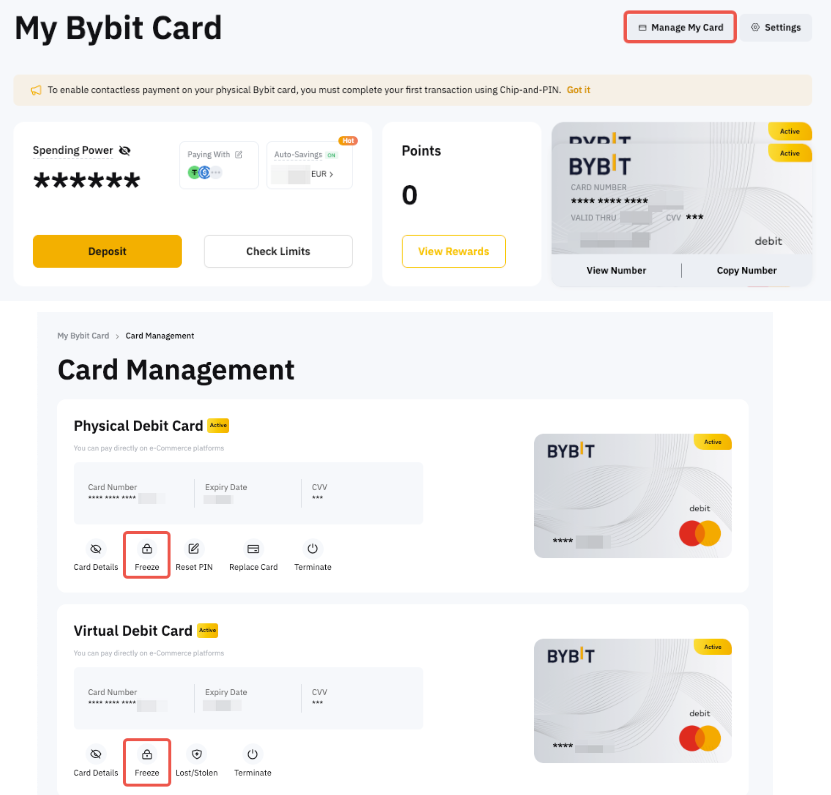
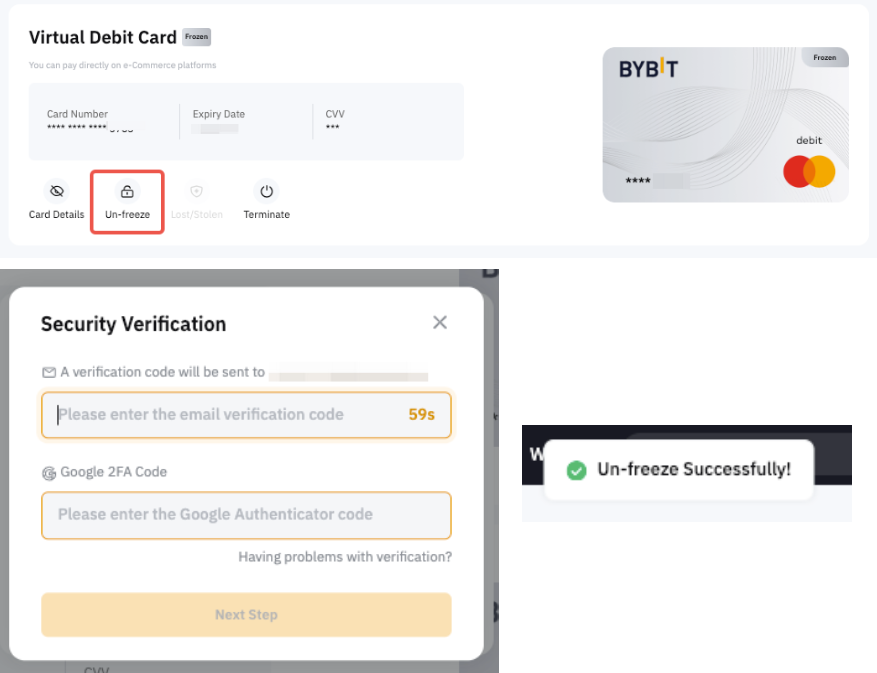
თქვენი Bybit ბარათის ხელახლა გასააქტიურებლად, დააჭირეთ ღილაკს „გაყინვა“ და დაასრულეთ უსაფრთხოების შემოწმება მოქმედების დასადასტურებლად.
როგორ განვაბლოკოთ CVV?
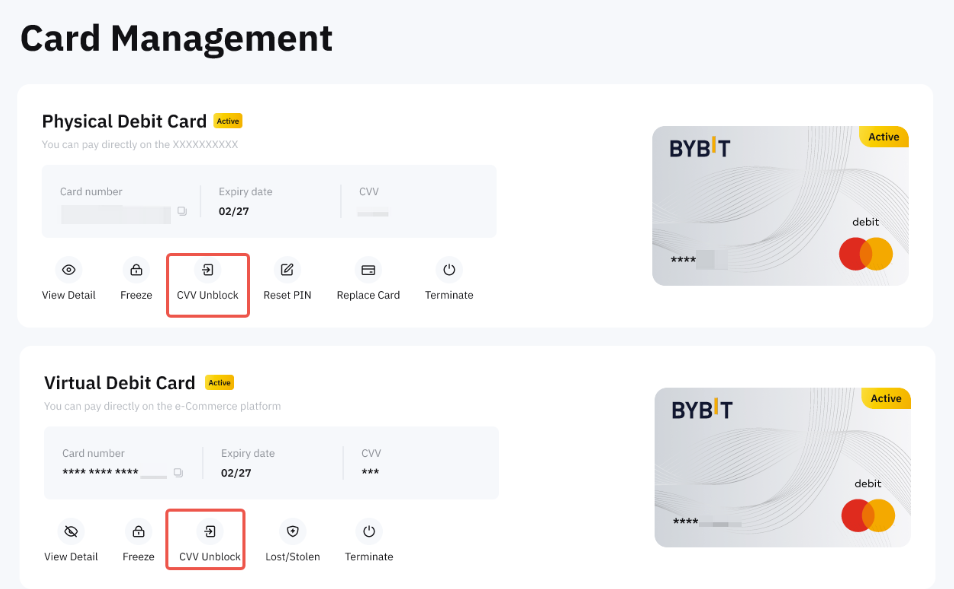
თუ CVV კოდის შეყვანის მცდელობების რაოდენობა გადააჭარბეთ, თქვენი ბარათი დაიბლოკება. შეგიძლიათ განბლოკოთ თქვენი CVV კოდი ბარათის მართვის გვერდი, დააწკაპუნეთ CVV განბლოკვაზე დაგადაამოწმეთ უსაფრთხოების დადასტურებით.
როგორ ჩავრთოთ ან გამოვრთოთ ონლაინ ტრანზაქციები და ბანკომატიდან თანხის გატანა?
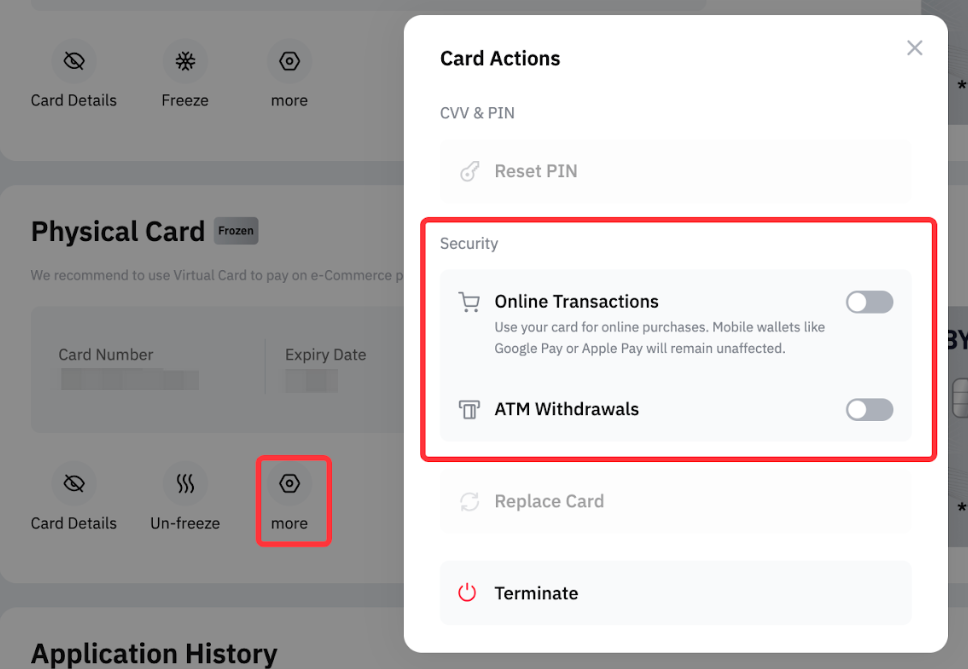
მომხმარებლებს შეუძლიათ ონლაინ ტრანზაქციების და ბანკომატით თანხის გატანის მართვა „მეტი“ პარამეტრების მეშვეობით.
ამ პარამეტრების გამორთვით, ტრანზაქციები იბლოკება, რაც ბარათისთვის უსაფრთხოების დამატებით ფენას ქმნის. უსაფრთხოების მიზნით, ამ პარამეტრების ჩართვისას საჭიროა 2FA ვერიფიკაცია, ხოლო მათი გამორთვა არ საჭიროებს 2FA ვერიფიკაციას.
როგორ აღვადგინო ჩემი Bybit ბარათის PIN კოდი?
მნიშვნელოვანია აღინიშნოს, რომ PIN კოდის გადაყენების შემდეგ, ჯერ ბანკომატზე ტრანზაქცია უნდა დაასრულოთ (ბალანსის მოთხოვნაც საკმარისი იქნება) ახლად შეცვლილი PIN კოდით. შემდეგ, ახალი PIN კოდით ჩიპითა და PIN კოდით ტრანზაქციის დასასრულებლად მიმართეთ ნებისმიერ საცალო ვაჭარს. შემდგომში, შეგიძლიათ გამოიყენოთ Bybit ბარათი უკონტაქტო ან ახალი PIN კოდისთვის.
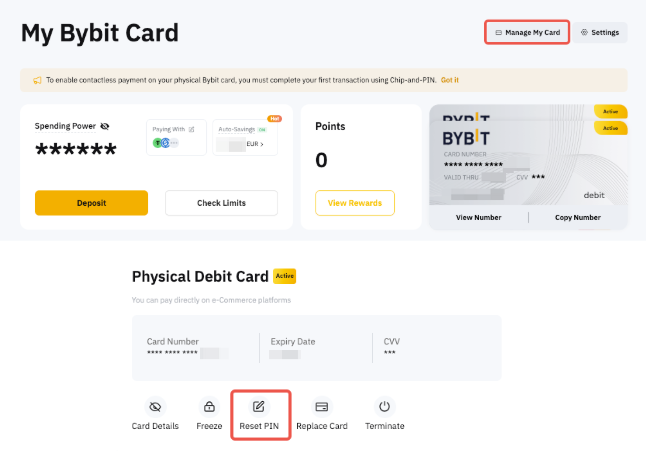
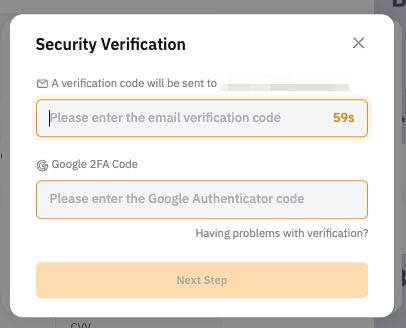
გთხოვთ, მიმართოთ ბარათების მართვა გვერდი. დააჭირეთ მეტს → PIN კოდის გადატვირთვა და უსაფრთხოების დადასტურების დასრულება.
შემდეგ, შეიყვანეთ ახალი PIN კოდი და დაასრულეთ მეორე დადასტურება თქვენი ახალი PIN კოდის გამოყენებით.
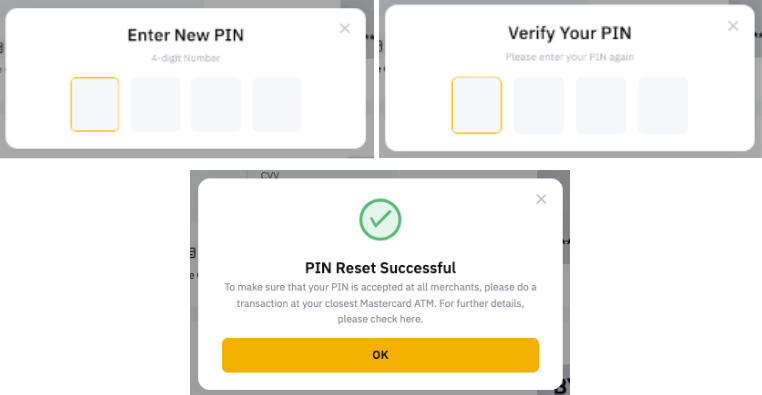
შენიშვნები: თითოეულ ბარათს ექნება საკუთარი PIN კოდი, რაც ნიშნავს, რომ ფიზიკური ბარათის PIN კოდის შეცვლა არ შეცვლის ვირტუალური ბარათის PIN კოდს. ფიზიკურ ბარათზე PIN კოდის აღსადგენად, უბრალოდ მიჰყევით ზემოთ მოცემულ ინსტრუქციებს.
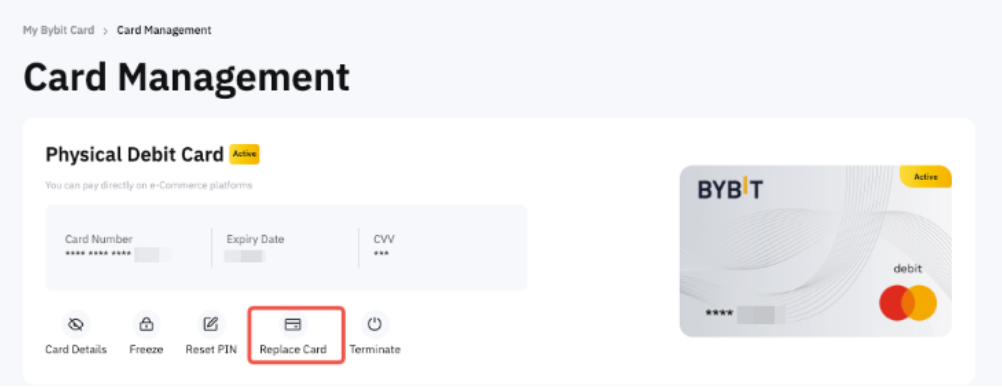
როგორ შევცვალო ჩემი Bybit ფიზიკური ბარათი?
გთხოვთ, მიმართოთ ბარათების მართვა გვერდზე და დააჭირეთ ღილაკს „ბარათის შეცვლა“.
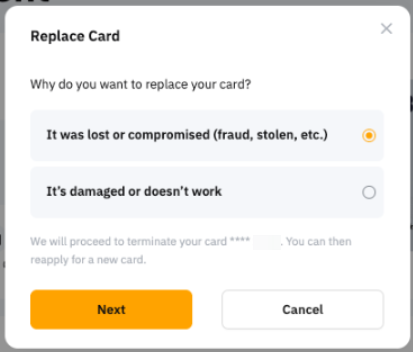
შემდეგ, აირჩიეთ მიზეზი, რის გამოც გსურთ თქვენი Bybit ფიზიკური ბარათის შეცვლა:
- ის დაკარგულია ან კომპრომეტირებულია (თაღლითობის, მოპარვის და ა.შ.)
აირჩიეთ ეს ვარიანტი, როდესაც თქვენი Bybit ბარათი კომპრომეტირებულია. ოფციის დადასტურების შემდეგ, თქვენი ფიზიკური Bybit ბარათის მოქმედება შეწყდება და თქვენ შეძლებთ ახალი ბარათის აღებას.
- დაზიანებულია ან არ მუშაობს
აირჩიეთ ეს ვარიანტი, როდესაც თქვენი ფიზიკური Bybit ბარათი კვლავ თქვენს მფლობელობაშია, მაგრამ ბარათი გატეხილი ან დაზიანებულია. ოფციის დადასტურების შემდეგ, თქვენს მიწოდების მისამართზე გამოგიგზავნით ახალ ფიზიკურ ბაიბიტ ბარათს. ახალი ბარათის მიღებისა და გააქტიურების შემდეგ, ძველი ბარათი ავტომატურად გაუქმდება.
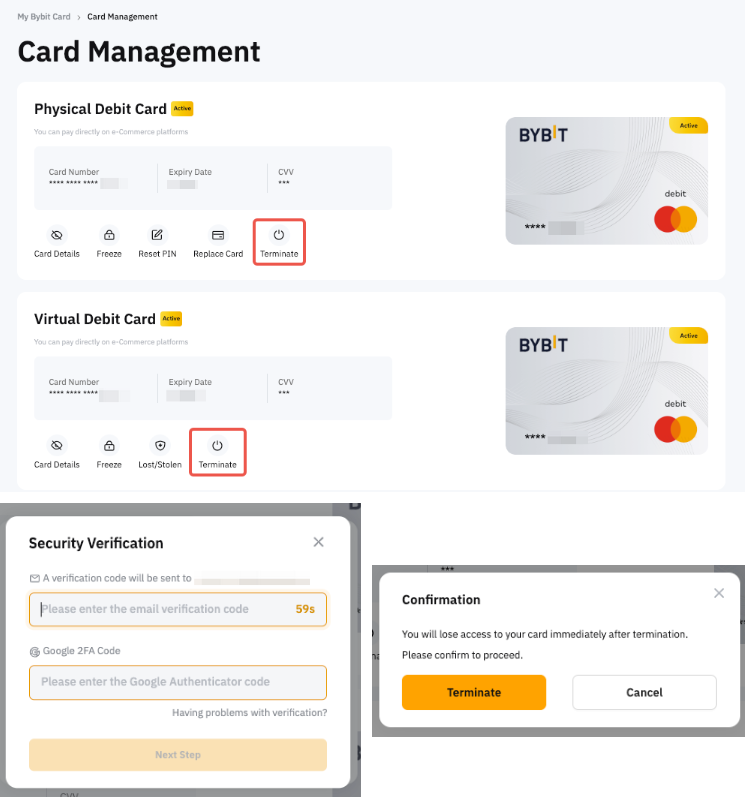
როგორ გავაუქმო ჩემი Bybit ბარათის მოქმედება?
გთხოვთ, მიმართოთ ბარათების მართვა გვერდი. დააჭირეთ ღილაკს „ შეწყვეტა“ . შემდეგ, დაასრულეთ უსაფრთხოების შემოწმება და დააჭირეთ ღილაკს „შეწყვეტა“ , თუ გსურთ გაგრძელება.
როგორ დავამატო ჩემი Bybit ბარათი ApplePay-ში, GooglePay-ში ან Samsung Pay-ში?
თქვენი Bybit ბარათის Apple Pay-ში, Google Pay-სა და Samsung Pay-ში დამატება ახლა მხარდაჭერილია. თუმცა, Bybit ბარათის Samsung Pay-თან მიბმა მხოლოდ Samsung Pay აპლიკაციის საშუალებითაა შესაძლებელი.
Google Pay
ამის გაკეთებამდე, გთხოვთ, დარწმუნდეთ, რომ Google Pay-ში ხართ. მხარდაჭერილი ქვეყანა ან რეგიონი. უბრალოდ გახსენით თქვენი Bybit Georgia აპლიკაცია და Bybit ბარათის გვერდზე შეეხეთ ბარათს → Google Pay-ში დამატებას, დაასრულეთ უსაფრთხოების დადასტურება და მიჰყევით თქვენს Google Pay აპლიკაციაში მოცემულ ინსტრუქციებს.
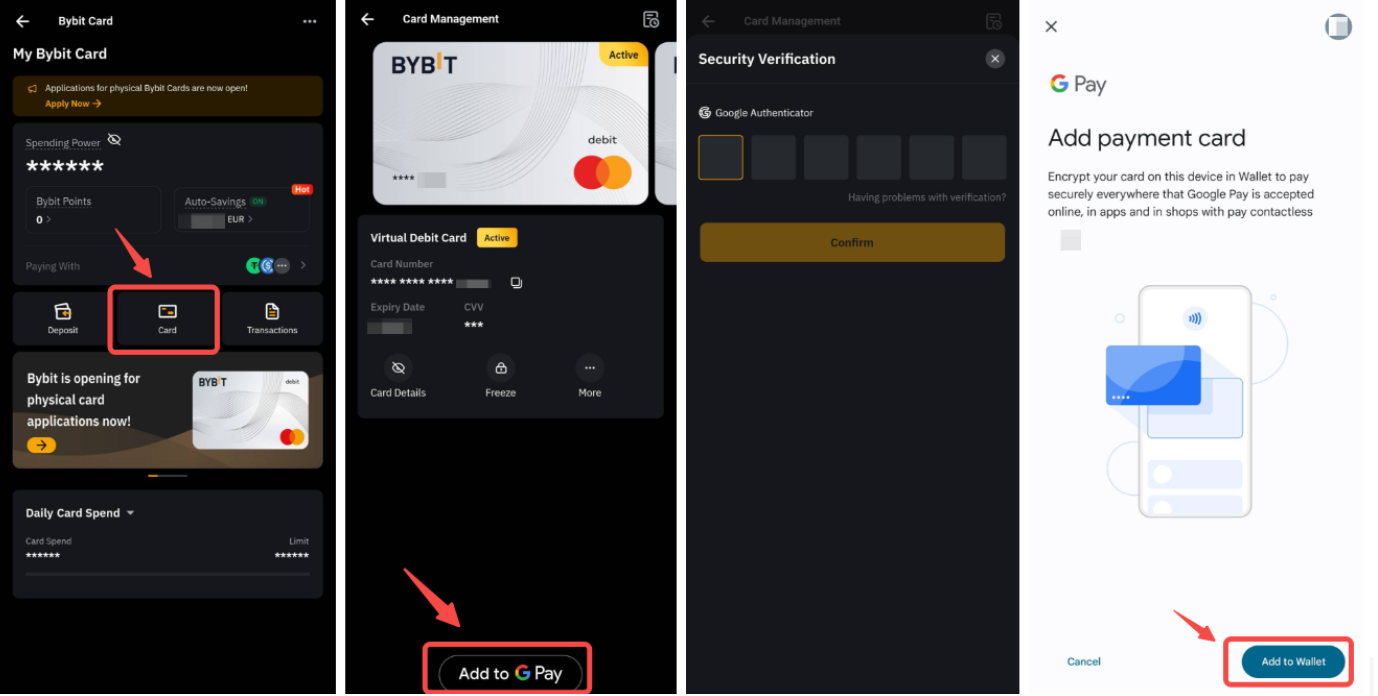
ასევე შეგიძლიათ დაამატოთ თქვენი ბარათი, როგორც ნებისმიერი სხვა ბარათი, Google Pay-ს გამოყენებისას ან თქვენს Google Pay აპლიკაციაში გადასვლით.
შენიშვნები:
— Google Pay iOS-ზე არ არის მხარდაჭერილი.
— Google Pay-ის დამატება ვებსაიტის გამოყენებით შეუძლებელია.
Apple Pay
Bybit ბარათის Apple Pay-ში დამატება ახლა უკვე შესაძლებელია iOS-სა და Apple Watch-ზე. ამის გაკეთებამდე, გთხოვთ, დარწმუნდეთ, რომ თქვენ
(i) Bybit Card Georgia-ს გამოყენებით,
(ii) Apple Pay-ში მხარდაჭერილი ქვეყანა ან რეგიონი,
(iii) უახლესი ვერსიის გამოყენებით iOS, watchOS, macOS, ან VisionOS და
(iv) ადასტურებთ, რომ თქვენ გაქვთ სახის ამოცნობა, Touch ID, ოპტიკური ID, ან ა პაროლი დაყენებულია თქვენს მოწყობილობაზე.
Bybit ბარათის Apple Pay-ში დასამატებლად, უბრალოდ იპოვეთ Wallet/Watch თქვენს iOS მოწყობილობაზე და დააჭირეთ ბარათის დამატების ღილაკს. შემდეგ, მიჰყევით ინსტრუქციებს თქვენი Bybit ბარათის დეტალების დასამატებლად და უსაფრთხოების დადასტურების დასასრულებლად.
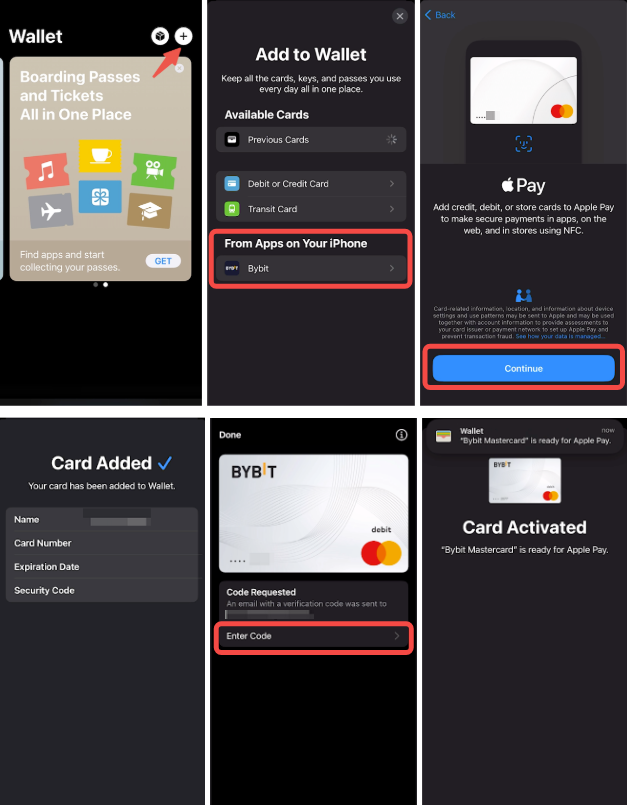
შენიშვნები:
— Apple Pay Android-ზე არ არის მხარდაჭერილი.
— Apple Pay-ის დამატება ვებსაიტის გამოყენებით შეუძლებელია.
— Apple Pay არ არის ხელმისაწვდომი შვეიცარიის, ესტონეთის და ნორვეგიის მომხმარებლებისთვის.
— ტრანზაქციების ისტორიის ნახვა შეგიძლიათ Apple Wallet-ისა და Bybit Card-ის ტრანზაქციების ისტორიაში.
— „დასრულებულია“-ს მქონე მონიშვნა ნიშნავს, რომ Apple-ის მოწყობილობამ გადახდის დეტალები ტერმინალს გადასცა. გადახდაზე უარის თქმა შესაძლოა გამოწვეული იყოს Bybit Georgia-ს ან Mastercard-ის მიერ გადახდის უარყოფით.
— მოწყობილობის Apple Wallet-ზე არსებული ყველა ბარათი შეჩერდება, როდესაც მოწყობილობა დაკარგულად/მოპარულად არის გამოცხადებული. სხვა მოწყობილობაზე იმავე ბარათზე წვდომის პრობლემა არ შემცირდება.
როგორ შევცვალო ჩემი დღიური/თვიური/წლიური ხარჯვის ლიმიტი ან ბანკომატიდან თანხის განაღდების ლიმიტი?
ბარათის დაფის მეშვეობით, შეგიძლიათ შეცვალოთ თქვენი დღიური/თვიური/წლიური ხარჯვის ლიმიტი ან ბანკომატიდან თანხის გატანის ლიმიტი თქვენი მიმდინარე ლიმიტის ფარგლებში.
ვებსაიტზე
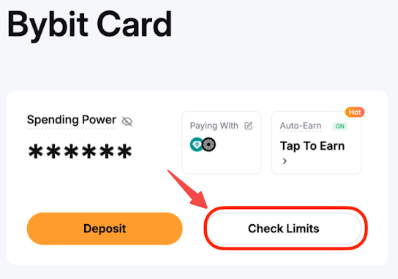
გადადით ბარათის დაფა გვერდზე და დააჭირეთ ღილაკს „შეამოწმეთ ლიმიტები“ , რომ ნახოთ თქვენი ხარჯები და ბანკომატის ლიმიტები.
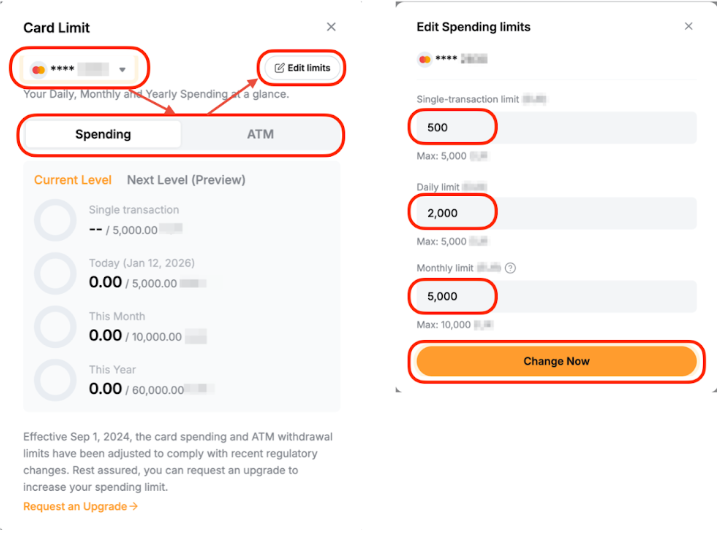
ზედა ნაწილში აირჩიეთ ბარათი და ლიმიტის ტიპი, რომლის განახლებაც გსურთ: ხარჯვა ან ბანკომატი. დააწკაპუნეთ „ლიმიტის რედაქტირება“ თქვენი ერთჯერადი ტრანზაქციის (ასეთის არსებობის შემთხვევაში)/დღიური/თვიური ლიმიტის შესაცვლელად და დააწკაპუნეთ „ახლავე შეცვლა“ ცვლილებების ასამოქმედებლად.
როგორ მოვახდინოთ დიზაინის პერსონალიზაცია Bybit ბარათზე?
გთხოვთ, მიმართოთ ბარათების მართვა გვერდზე დააწკაპუნეთ „მეტზე“ და აირჩიეთ ბარათის დიზაინი. თქვენ გადამისამართდებით ხელმისაწვდომი ვირტუალური ბარათების დიზაინის გალერეაში. დაათვალიერეთ არჩევანი, აირჩიეთ თქვენთვის სასურველი დიზაინი და დააჭირეთ ღილაკს „დაყენება“.
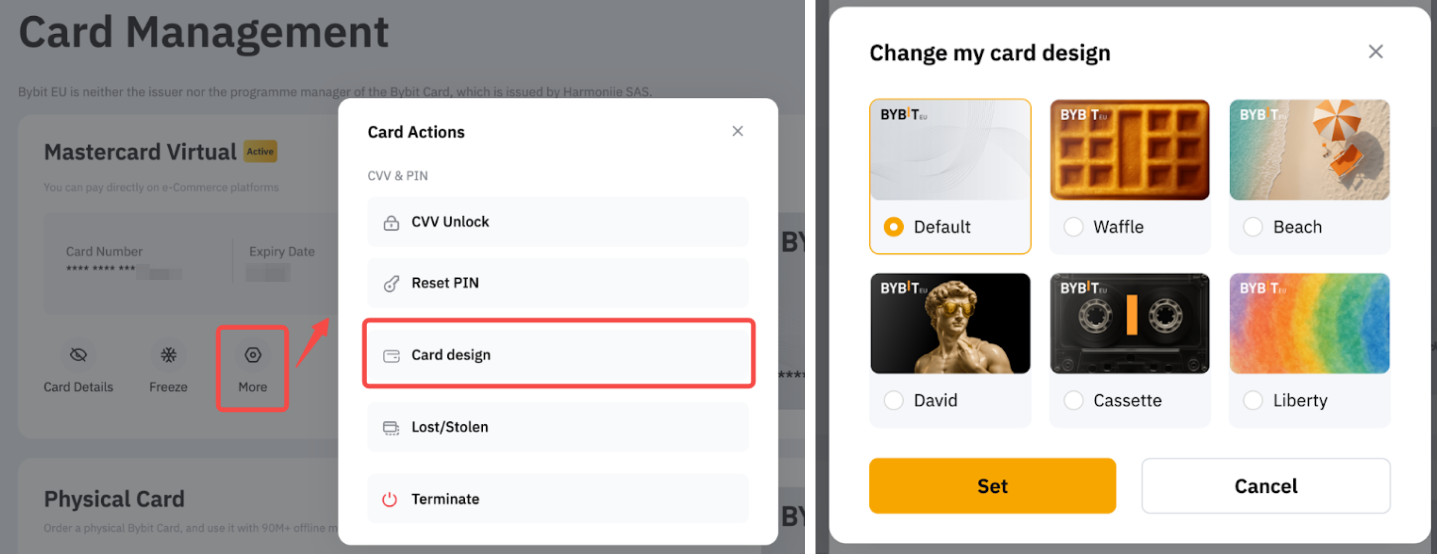
არჩეული დიზაინი მყისიერად გამოყენებული იქნება თქვენს ვირტუალურ ბარათზე და ასევე აისახება თქვენს Google Pay საფულეში.
Bybit ბარათის პარამეტრებისთვის
როგორ შევცვალო ჩემი Bybit ბარათის გადახდის მისამართი?
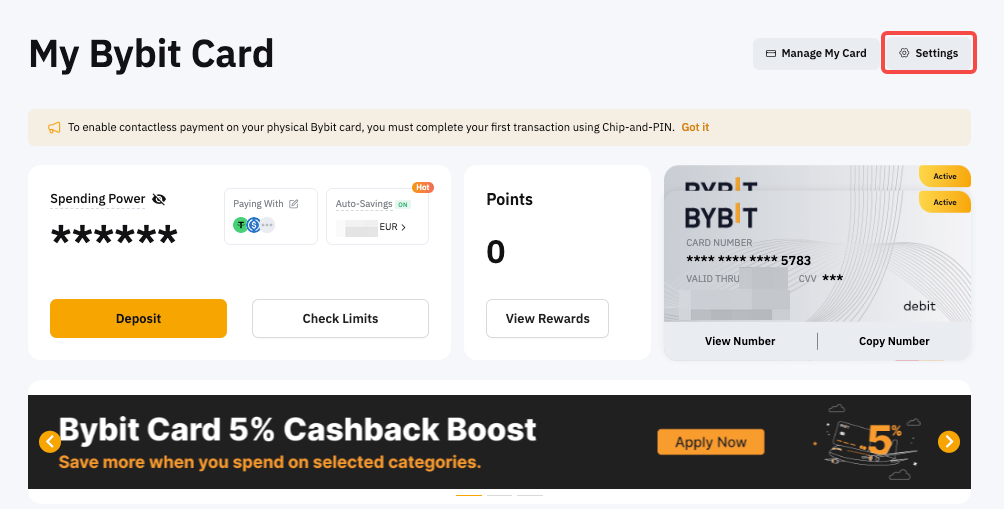
ნაბიჯი 1: გადადით ჩემი Bybit ბარათი გვერდზე და დააჭირეთ პარამეტრებს.
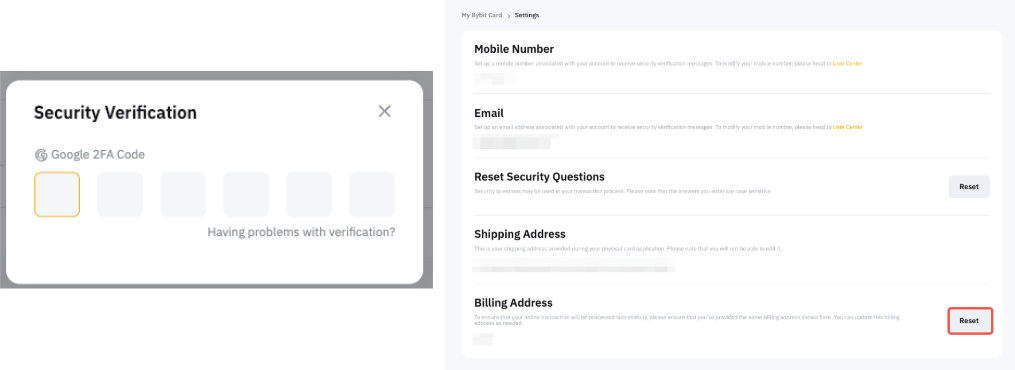
ნაბიჯი 2: თქვენი ანგარიშის 2FA-თი დადასტურების შემდეგ, გადახდის მისამართისქვეშ დააწკაპუნეთ გადატვირთვაზე .
ნაბიჯი 3: შეავსეთ თქვენი განახლებული გადახდის მისამართი, შემდეგ დააჭირეთ ღილაკს „გაგზავნა“ და შეიყვანეთ Google Authenticator-ის კოდი თქვენი მოქმედების დასადასტურებლად.
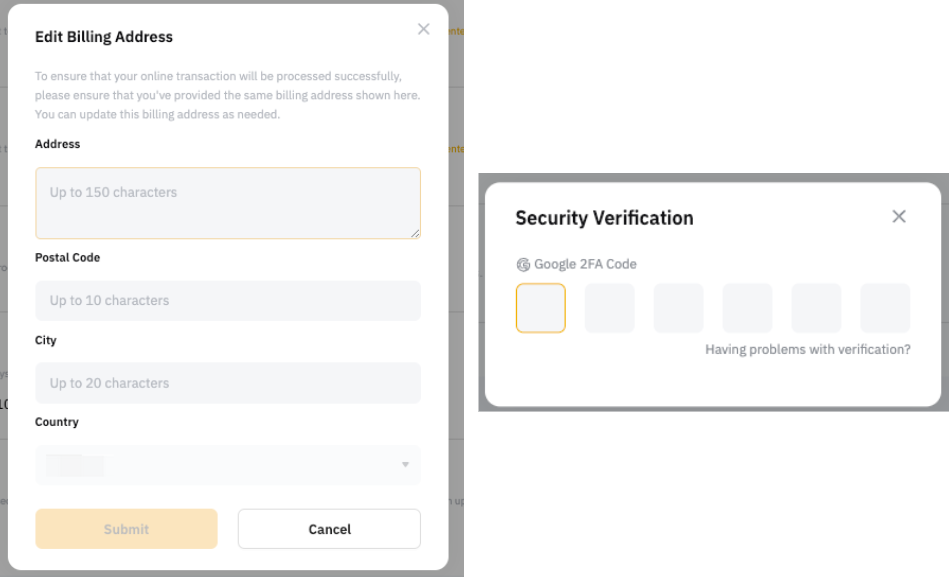
შენიშვნა: იმისათვის, რომ თქვენი ონლაინ ტრანზაქციები წარმატებით დამუშავდეს, გთხოვთ, დაადასტუროთ, რომ მიუთითეთ იგივე გადახდის მისამართი, რაც აქ არის მითითებული. საჭიროების შემთხვევაში, შეგიძლიათ განაახლოთ ეს გადახდის მისამართი.
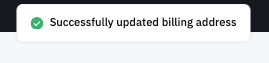
გილოცავთ! თქვენ წარმატებით განაახლეთ თქვენი გადახდის მისამართი.
როგორ შევცვალო სახელი ჩემს Bybit ვირტუალურ ბარათზე?
გადასვლა ჩემი Bybit ბარათი → ჩემი ბარათის მართვა და ბარათის მფლობელის სახელის გვერდით დააწკაპუნეთ რედაქტირების ხატულაზე . შეიყვანეთ თქვენი ახალი სახელი და დააჭირეთ ღილაკს „გაგზავნა“.

შენიშვნები: თითოეული ვირტუალური ბარათი სიცოცხლის განმავლობაში სახელის შეცვლის 2 მცდელობის საშუალებას იძლევა.