
ეს ყოვლისმომცველი სახელმძღვანელო აღწერს ნაბიჯებს, თუ როგორ გადაიღოთ ეფექტურად და გაგზავნოთ ვიდეოჩანაწერები თქვენი კომპიუტერიდან Bybit Georgia-სთან. ისწავლეთ სხვადასხვა პლატფორმაზე ჩაწერა და ვიდეოების შეუფერხებლად ატვირთვა.
ვიდეოს ჩაწერა კომპიუტერზე
MacOS-ზე
Windows 10-ზე
სხვა კომპიუტერული ოპერაციული სისტემები
დიდი ვიდეო ფაილის ატვირთვა
Google Drive-ის საშუალებით
WeTransfer-ის საშუალებით
ვიდეოს ჩაწერა კომპიუტერზე
MacOS-ზე
ნაბიჯი 1: MacOS Mojave-ში, ვიდეოს ჩაწერისა და ეკრანის გადაღებისთვის საჭირო ყველა კონტროლის ღილაკზე წვდომისთვის დააჭირეთ Shift-Command (⌘)-5. ეკრანზე არსებული ეს მართვის საშუალებების გამოყენებით აირჩიეთ, გსურთ თუ არა მთელი ეკრანის ჩაწერა, მისი არჩეული ნაწილის გადაღება თუ ეკრანის სკრინშოტის შექმნა. თუ Mojave-ზე არ გადაგიყვანიათ, ეკრანის ჩაწერა QuickTime Player-ის გამოყენებით შეგიძლიათ.
ნაბიჯი 2: ჩასაწერი ეკრანის ასარჩევად და ვიდეოს ჩაწერის დასაწყებად დააწკაპუნეთ ეკრანზე არსებულ მართვის ღილაკებზე. გამოიყენეთ ღილაკი შენახვა.
ნაბიჯი 3: ჩაწერის შეჩერების შემდეგ, ვიდეოს მინიატურა მოკლედ გამოჩნდება ეკრანის ქვედა მარჯვენა კუთხეში. გადაფურცლეთ მინიატურა მარჯვნივ და ჩანაწერი ავტომატურად შეინახება. შენახული ჩანაწერის ნაგულისხმევი სახელია ეკრანის ჩაწერის თარიღი time.mov-ზე.
დამატებითი ინფორმაციისთვის, გთხოვთ, იხილოთ Apple-ის ოფიციალური მხარდაჭერის სახელმძღვანელო აქ.
Windows 10-ზე
Windows 10 მოწყობილობების შემთხვევაში, კლავიატურაზე დააჭირეთ [Windows]+[G] და დააწკაპუნეთ „დიახ, ეს თამაშია“. Microsoft-ის ეს ჩაშენებული ინსტრუმენტი არ შემოიფარგლება მხოლოდ თამაშებით და მისი გამოყენება შესაძლებელია ეკრანზე ნებისმიერი აქტივობის ჩასაწერად.
დააწკაპუნეთ ჩაწერის დაწყებაზე ან დასაწყებად დააჭირეთ [Windows]+[Alt]+[R] და დასასრულებლად გამოიყენეთ იგივე შორთქათი. თუ ჩაწერის დაწყების ღილაკი არ ჩანს, გთხოვთ, ჯერ დააჭიროთ ჩაწერას .
ჩაწერილი ვიდეოები MP4 ფორმატში შეინახება თქვენს ვიდეოების/ჩაწერის საქაღალდეში. საქაღალდეზე წვდომა შესაძლებელია ნაგულისხმევი File Explorer გვერდიდან, თუ გადახვალთ შემდეგნაირად: This PC → Videos → Captures.
შენიშვნა: გაძლიერებული უსაფრთხოებისთვის, Bybit Georgia გირჩევთ, რომ თქვენი კომპიუტერი Windows 10-ზე განაახლოთ. დამატებითი ინფორმაციისთვის, გთხოვთ, ეწვიოთ აქ.
სხვა კომპიუტერული ოპერაციული სისტემების შესახებ
ზოგიერთ ოპერაციულ სისტემას შეიძლება არ ჰქონდეს ჩაშენებული ეკრანის ჩამწერი პროგრამული უზრუნველყოფა. ამ შემთხვევაში, ტრეიდერებმა ეკრანის ჩაწერისთვის მესამე მხარის პროგრამული უზრუნველყოფა უნდა გადმოწერონ.
დასაწყებად, ჩამოტვირთეთ OBS სტუდია და მიჰყევით ეტაპობრივ ინსტრუქციას Wikihow-ზე.
დიდი ვიდეო ფაილის ატვირთვა
თუ მზად ხართ თქვენი ეკრანის ჩანაწერის გასაგზავნად, მაგრამ აღმოაჩენთ, რომ ვიდეო ფაილი აღემატება მხარდაჭერილ ზომას, გთხოვთ, მიჰყვეთ ქვემოთ მოცემულ ნაბიჯებს დეტალური ინსტრუქციებისთვის.
Google Drive-ის საშუალებით
გთხოვთ გაითვალისწინოთ, რომ Gmail-ი ელფოსტისთვის დანართის ზომას 25 მბ-მდე ზღუდავს. თუმცა, თუ Gmail-ის მისამართს იყენებთ, შეგიძლიათ გამოიყენოთ Google Drive 25 მბ-ზე დიდი ზომის ეკრანის ჩანაწერების გასაგზავნად.
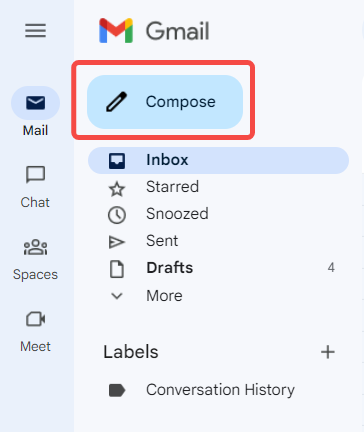
ნაბიჯი 1: თქვენს კომპიუტერზე გახსენით Gmail და დააწკაპუნეთ „შედგენაზე“ თქვენი ელფოსტის დასაწყებად.
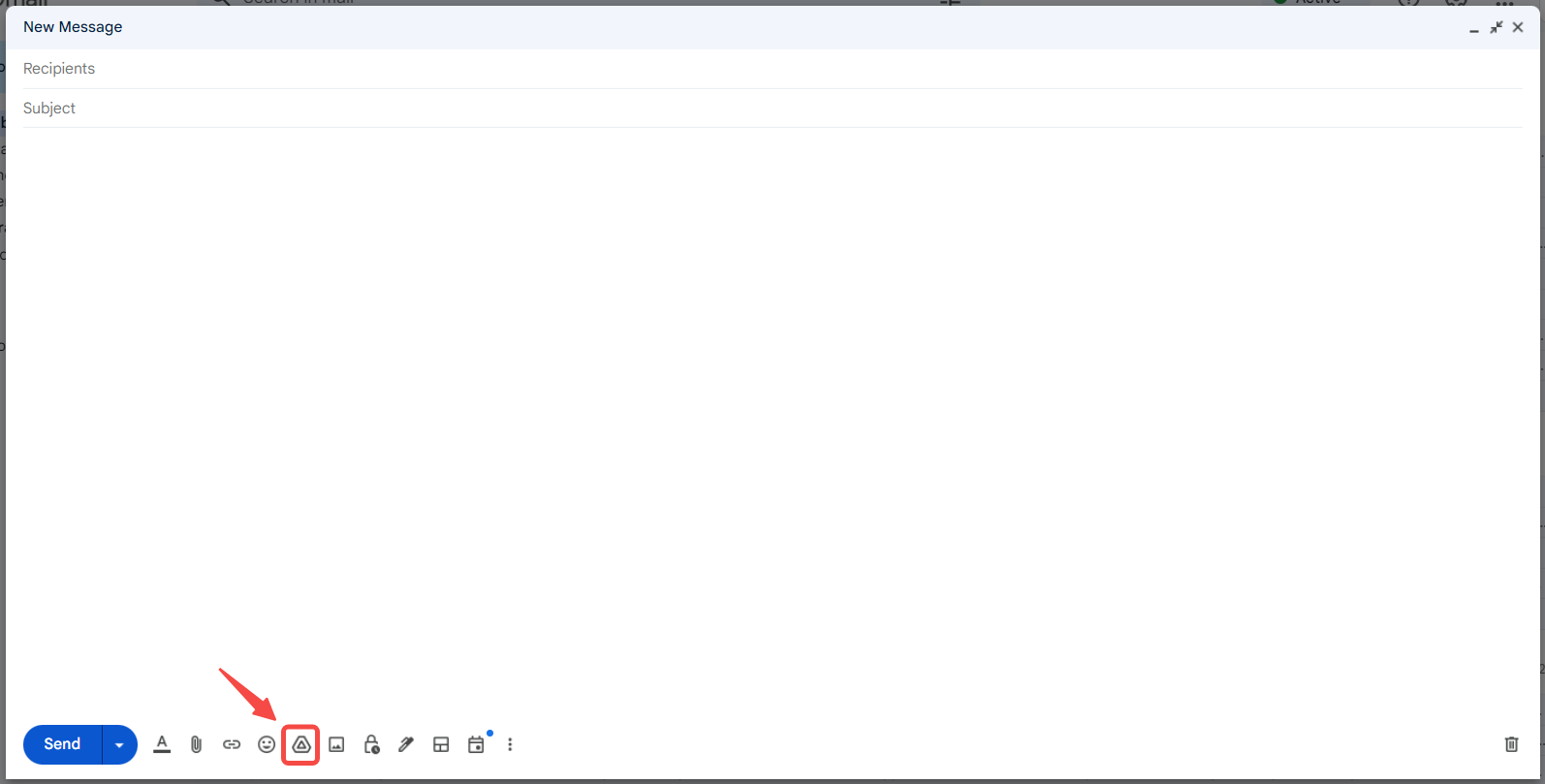
ნაბიჯი 2: დააწკაპუნეთ Google Drive-ის ხატულაზე და ატვირთეთ ფაილი, რომლის გაგზავნაც გსურთ.
ნაბიჯი 3: ფაილის ბმულით ელფოსტის გაგზავნამდე, გთხოვთ, დააწკაპუნოთ ვიდეოზე ახალ ფანჯარაში გასახსნელად და შემდეგ დააწკაპუნოთ გაზიარების ხატულაზე.

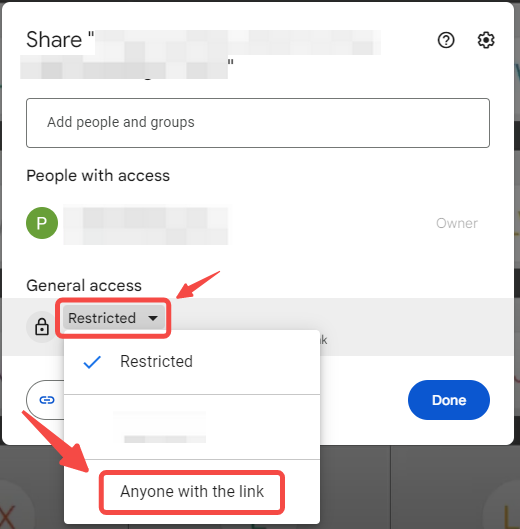
ნაბიჯი 4: დააჭირეთ შეზღუდულს. ჩამოსაშლელ მენიუში აირჩიეთ „ყველას, ვისაც აქვს ბმული“ და დარწმუნდით, რომ ის მნახველის რეჟიმშია.
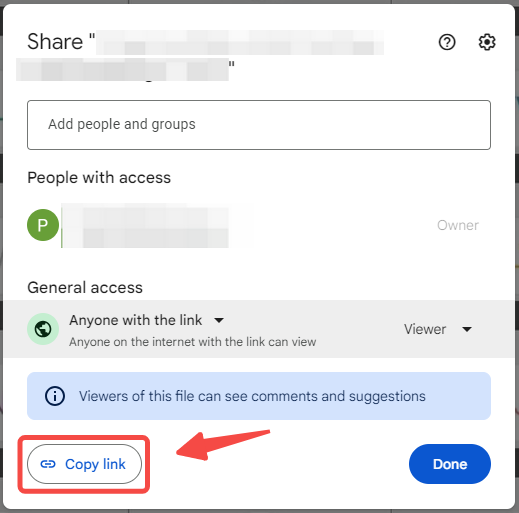
შენიშვნა: თუ იყენებთ ამ ფორმას ეკრანის ჩანაწერის გასაგზავნად, გთხოვთ, მოთხოვნის გაგზავნისას დააჭიროთ ბმულის კოპირებას და ჩასვათ ბმული აღწერილობის ველში.
შეგიძლიათ იპოვოთ ვიდეო სახელმძღვანელო აქ.
WeTransfer-ის საშუალებით
თუ თქვენი ელ.ფოსტის პროვაიდერი არ იძლევა დიდი ზომის დანართების გამოყენების უფლებას, გამოიყენეთ WeTransfer Bybit Georgia-ისთვის ვიდეო ფაილის ბმულის შესაქმნელად.
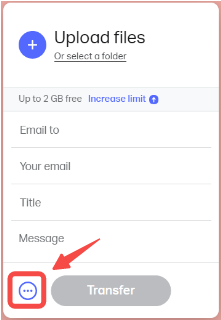
ნაბიჯი 1: გადადით https://wetransfer.com/ და დააწკაპუნეთ ტრანსფერის ღილაკის მარცხნივ მდებარე სამწერტილიან ხატულაზე.
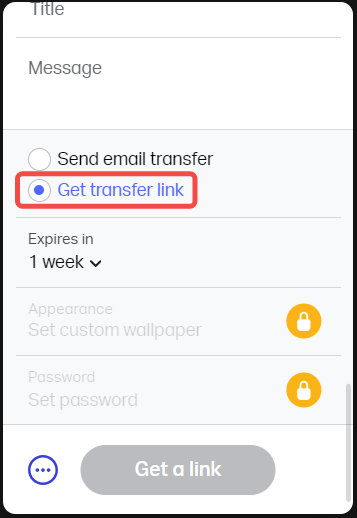
ნაბიჯი 2: აირჩიეთ „ტრანსფერ ბმულის მიღება“, ატვირთეთ თქვენი ფაილი და დააჭირეთ „ბმულის მიღებას“. საჭიროების შემთხვევაში, შეგიძლიათ ჩვენი გუნდისთვის შეტყობინების გაგზავნაც დაურთოთ.
ნაბიჯი 3: გადარიცხვის დასრულების შემდეგ, თქვენ ნახავთ თქვენი გადარიცხვის ბმულს. დააწკაპუნეთ ლურჯ ბმულის კოპირების ღილაკზე და ჩასვით ის ჩვენს ელ. ფოსტაზე გაცემულ პასუხში ან შეიყვანეთ იგი ფორმის აღწერილობის ველი თქვენი მოთხოვნის გაგზავნისას.
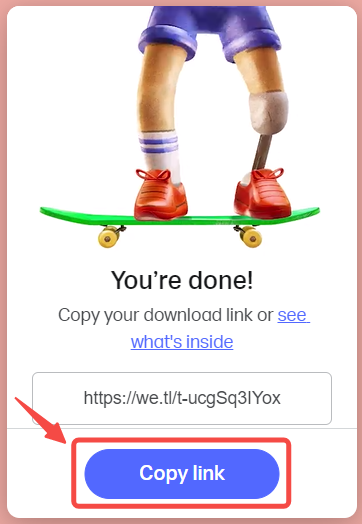
შენიშვნა: ჩამოტვირთვის ბმული სტანდარტულად მოქმედებს 7 დღის განმავლობაში და შემდეგ ავტომატურად წაიშლება.
ვიდეო სახელმძღვანელოსთვის, გთხოვთ, გადადით აქ.
გთხოვთ გაითვალისწინოთ, რომ Bybit Georgia არ არის დაკავშირებული და არც აფილირებული Apple-თან, Samsung-თან, Xiaomi-სთან, Huawei-სთან, OPPO-სთან, Mobizen-თან, OBS-თან, Wikihow-თან, Google Drive-თან ან WeTransfer-თან. ტრეიდერებს ვურჩევთ, აპლიკაცია ან პროგრამული უზრუნველყოფა საკუთარი შეხედულებისამებრ ჩამოტვირთონ და გამოიყენონ.