График — это один из самых мощных инструментов на Bybit Georgia. Умение ориентироваться в нём и использовать его особенности поможет вам создавать более эффективные торговые стратегии для всех доступных продуктов и отслеживать развитие рынка.
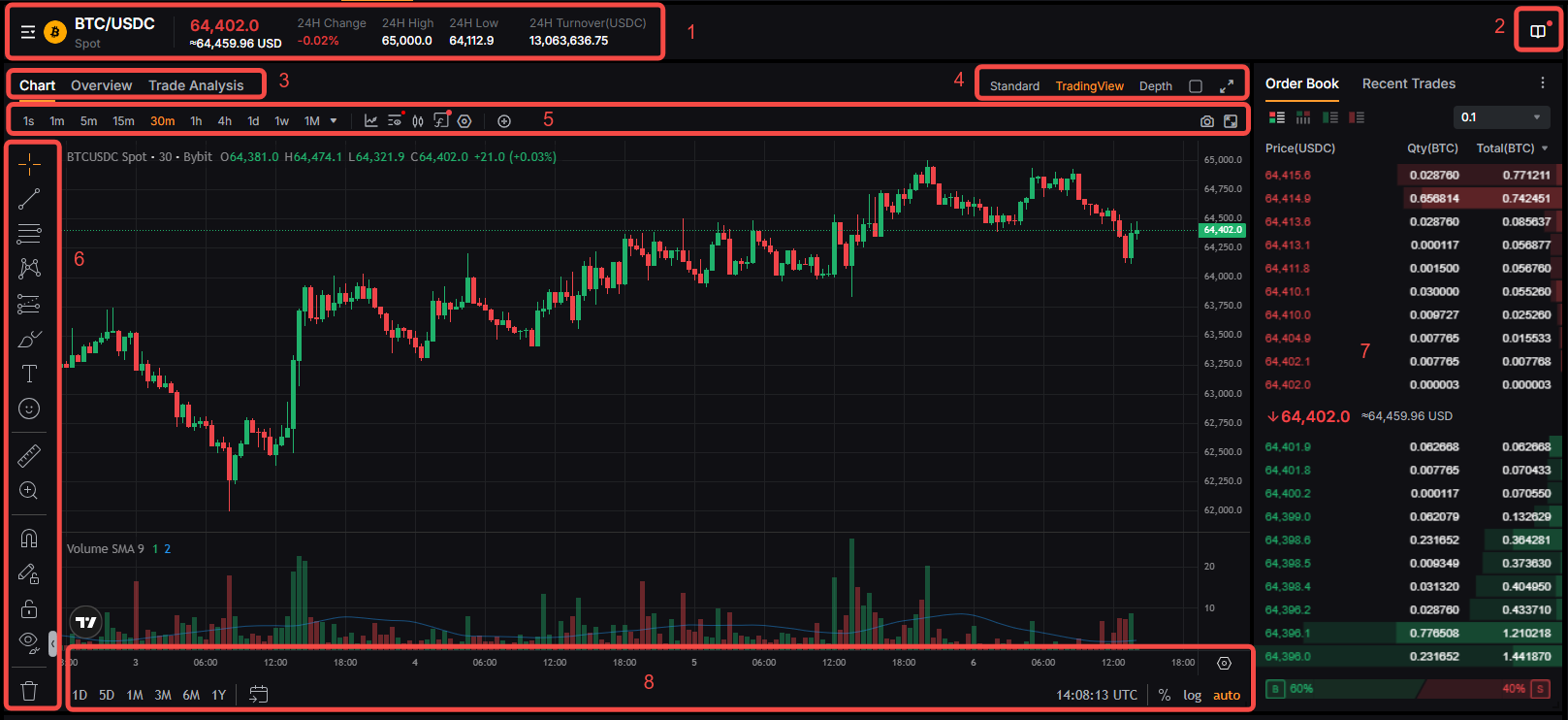
Чтобы узнать подробнее о расположении каждого предмета на спотовом графике, обратитесь к снимку экрана ниже.
1. Общая информация о торговой паре
Вы можете найти всю необходимую информацию о торговой паре для каждого доступного спотового контракта. Сюда входит цена последней сделки для пары, а также данные за последние 24 часа и годовая процентная ставка для обеих монет, используемых в паре. Вы можете найти полный список годовых процентных ставок здесь и дополнительную информацию о системе плавающих процентных ставок Bybit Georgia здесь.
2. Лёгкий доступ к торговым руководствам
Чтобы лучше понять логику продукта и важную торговую информацию, такую как торговые комиссии или данные маржи, нажмите на значок «Торговые руководства» для лёгкого доступа.
3. Подробные данные о торговой паре
Получите конкретную информацию о торговой паре в следующих вкладках:
- График: Эта вкладка отображается по умолчанию и показывает торговый график.
- Обзор: Узнайте больше о монете и её истории в различных подвкладках. Перейдите на подвкладку Сеть, чтобы получить прямой доступ к информации о статусе ввода и вывода средств для обеих монет.
- Торговый анализ: Легко проверяйте данные своего личного аккаунта и показатели эффективности в спотовой торговле.
4. Параметры отображения графика
Переключайтесь между следующими видами графиков в зависимости от ваших потребностей:
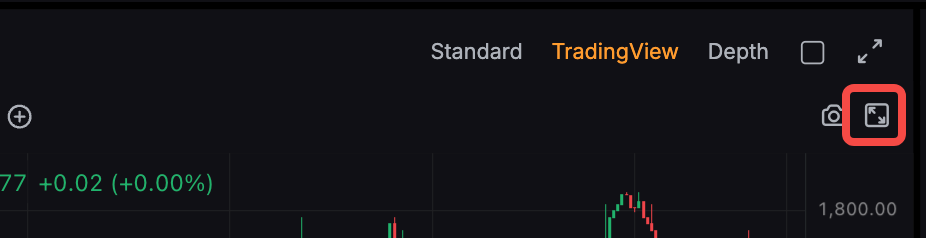
- Стандартный: Отображает фиксированный вид графика с ключевыми индикаторами.
- TradingView: Этот продвинутый вид графика можно настроить в соответствии с вашими торговыми потребностями. Он поставляется с различными инструментами для рисования и техническими индикаторами, которые помогут вам отображать показатели, полезные для вашей торговой стратегии.
- Глубина: Этот график помогает визуализировать текущую глубину рынка для торговой пары.
- Значок «Развернуть график»: Используйте значок «Развернуть график», чтобы увеличить его отображение. Обратите внимание, что при этом будут скрыты как книга ордеров, так и панель позиций. Нажмите на значок «Развернуть график» еще раз, чтобы уменьшить отображение графика до исходного размера и снова показать книгу ордеров и панель позиций.
5. Индикаторы графика
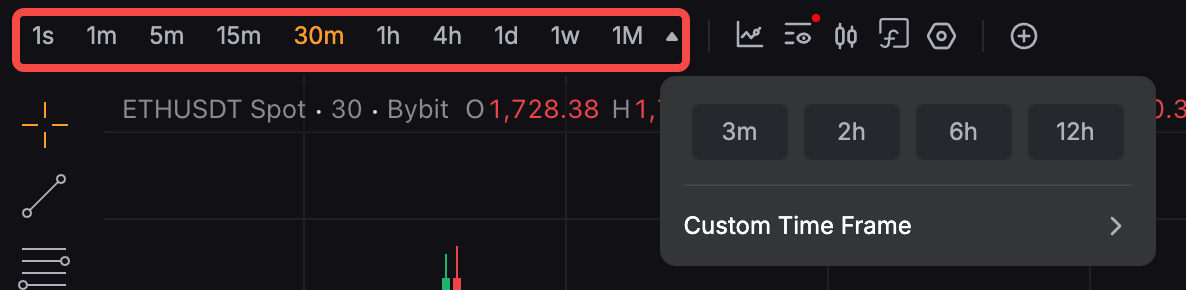
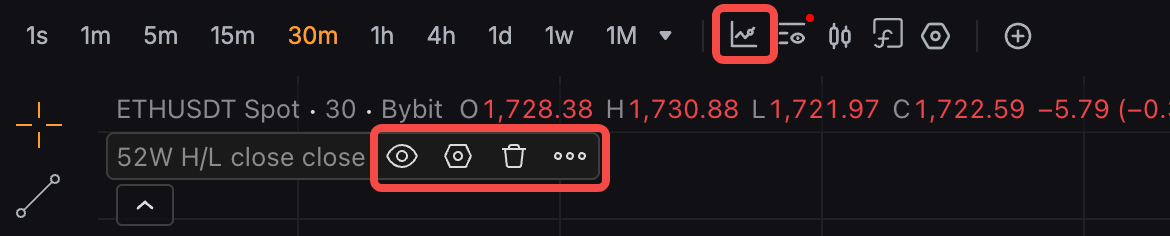
Добавляйте и управляйте обширным списком технических индикаторов на графике.
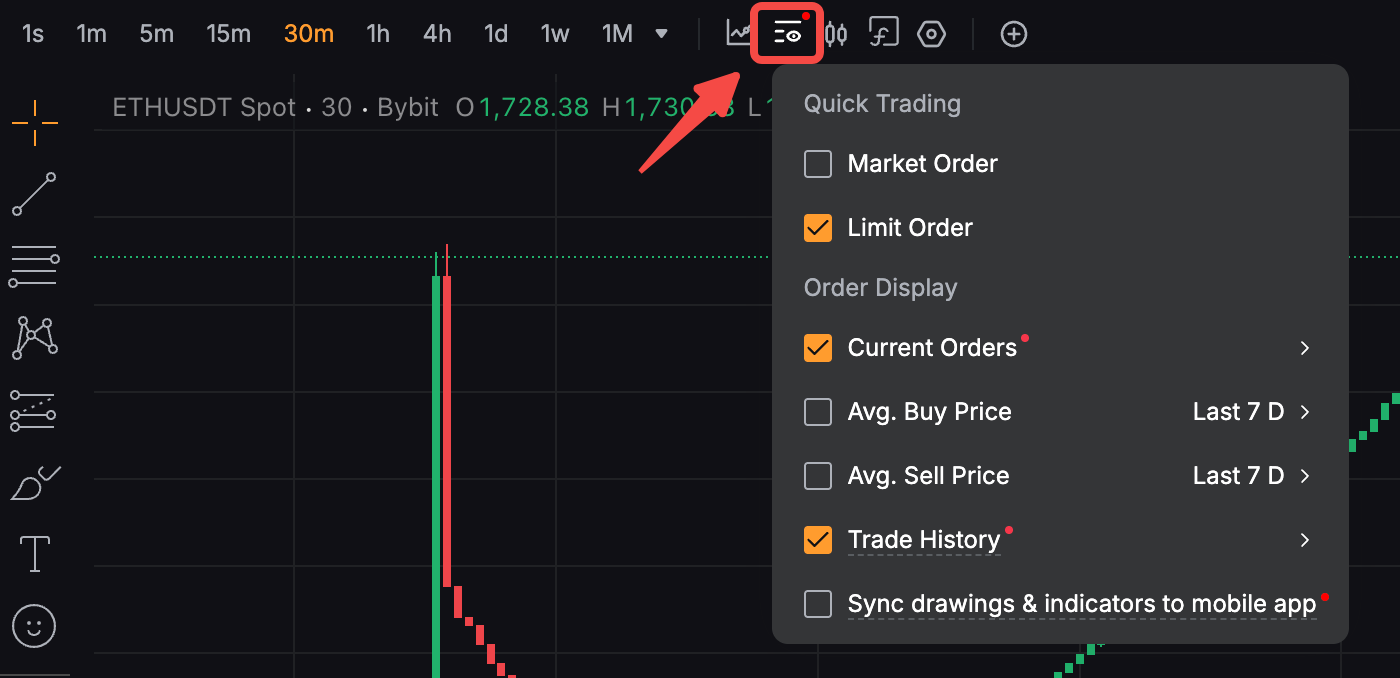
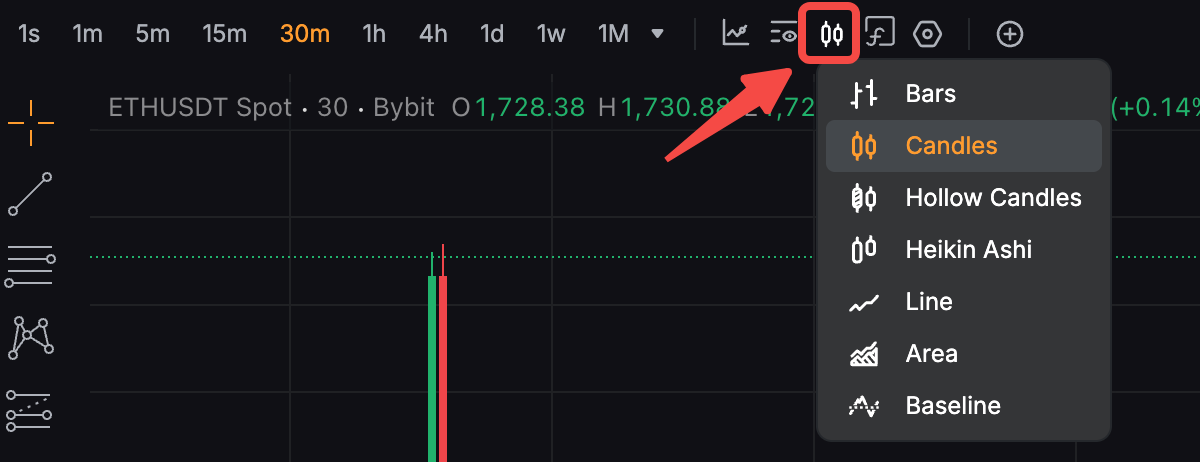
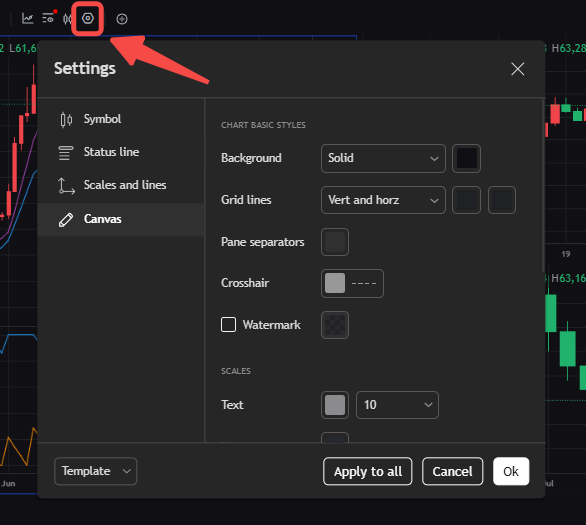
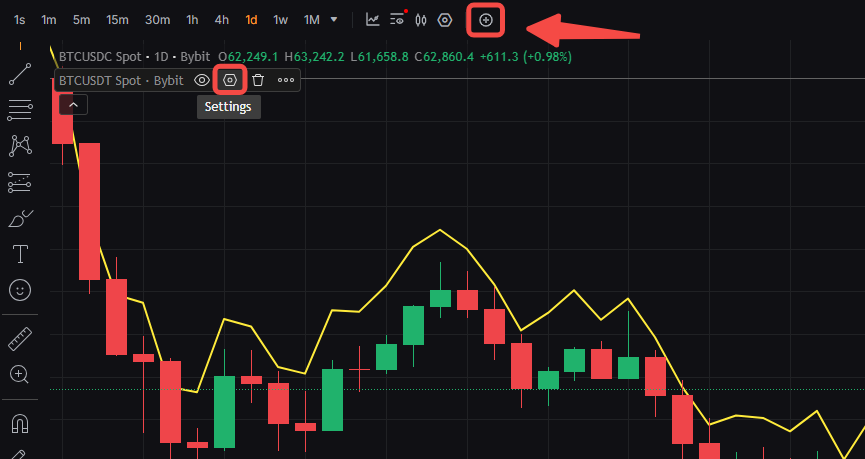

6. Инструменты для рисования на графике
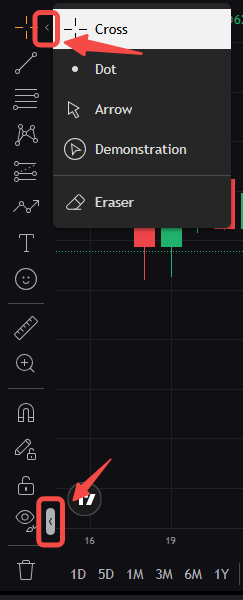
На торговом графике доступен ряд инструментов для рисования для визуального анализа. Нажмите на маленькую стрелку рядом с каждым значком, чтобы отобразить полное меню доступных опций.
Когда вы будете довольны своими рисунками, вы можете закрепить их, нажав на замок, или отобразить/скрыть определённую информацию с помощью значка глаза. При необходимости используйте значок корзины, чтобы удалить индикаторы или рисунки. Наконец, вы можете скрыть панель инструментов для рисования, нажав на серый прямоугольник в правом нижнем углу панели.
Примечания:
— Рисунки не будут синхронизироваться между приложением Bybit Georgia и сайтом Bybit Georgia.
— Рисунки будут удалены, как только вы покинете страницу или выйдете из своего аккаунта.
7. Книга ордеров
Для получения более подробной информации о книге ордеров и о том, как понимать её торговую информацию, обратитесь к этой статье.
8. Настройки графика
Вы можете настроить график, включая диапазон дат и времени, тип ценового графика, метки и линии, с помощью следующих функций:
- Используйте временной период или нажмите на значок календаря, чтобы легко применить нужный период к графику.
- Измените часовой пояс в соответствии со своими потребностями. По умолчанию для торгового графика будет установлен часовой пояс UTC. Обратите внимание, что выбранный часовой пояс будет применяться ко всем торговым графикам для разных продуктов.
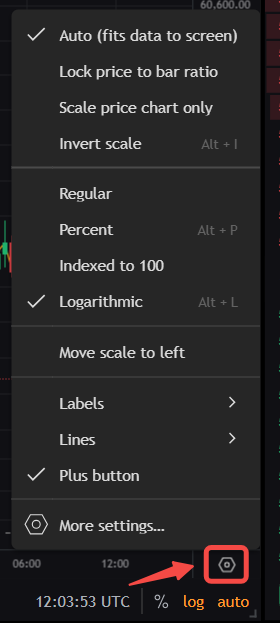
- Нажмите на значки %, log или auto, чтобы обновить шкалу графика до процентной, логарифмической или автоматической.
- Доступ к другим настройкам шкалы и дополнительным параметрам отображения (ценовой график, метки, линии) можно получить через значок «Настройки».