
Вот руководство по экспорту данных о вашем счете в Bybit Georgia, которое включает в себя сделки, заказы, действия и историю счетов. Обратите внимание, что функция экспорта данных счета недоступна в приложении Bybit Georgia.
- Типы данных учетной записи
- Загрузить данные учетной записи через страницу экспорта данных
- Загрузить дополнительные данные
- Журнал транзакций через страницу единого торгового счета
- История заказов через страницу заказов на унифицированную торговлю
Типы данных учетной записи
Существует три различных типа данных о счетах, доступных для загрузки на Bybit Georgia, при этом каждый из них отражает различные аспекты торговой деятельности и потоков активов. Это выписка по счету, журнал транзакций и история заказов.
Загрузить данные учетной записи на странице экспорта данных
Шаг 1. На главной странице Bybit Georgia наведите курсор на свой профиль, затем перейдите в раздел Учетная запись → Экспорт данных.
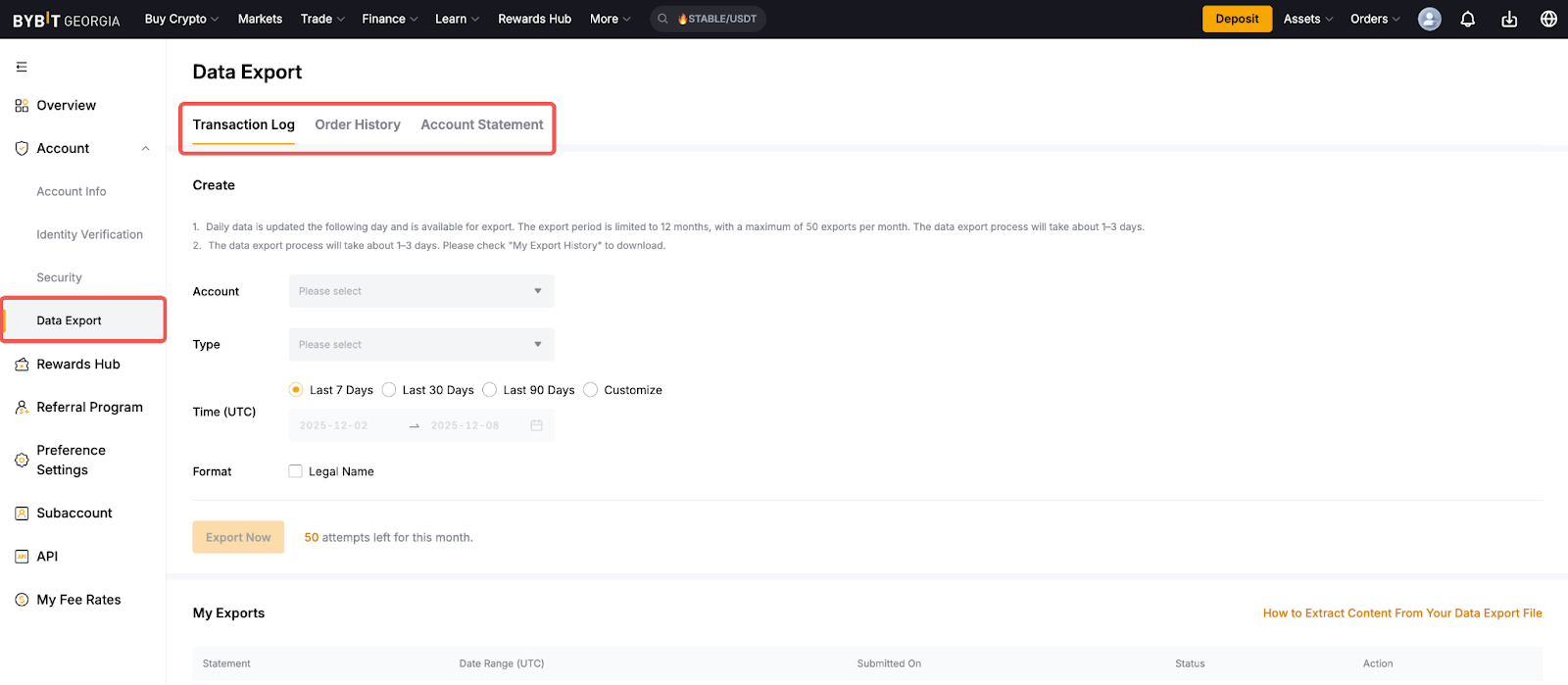
В качестве альтернативы перейдите в раздел «Активы» → «Счет финансирования» → «История» → «Экспорт данных».

Шаг 2. Находясь на странице «Экспорт данных», сделайте следующие выборы в соответствии с необходимыми данными учетной записи.
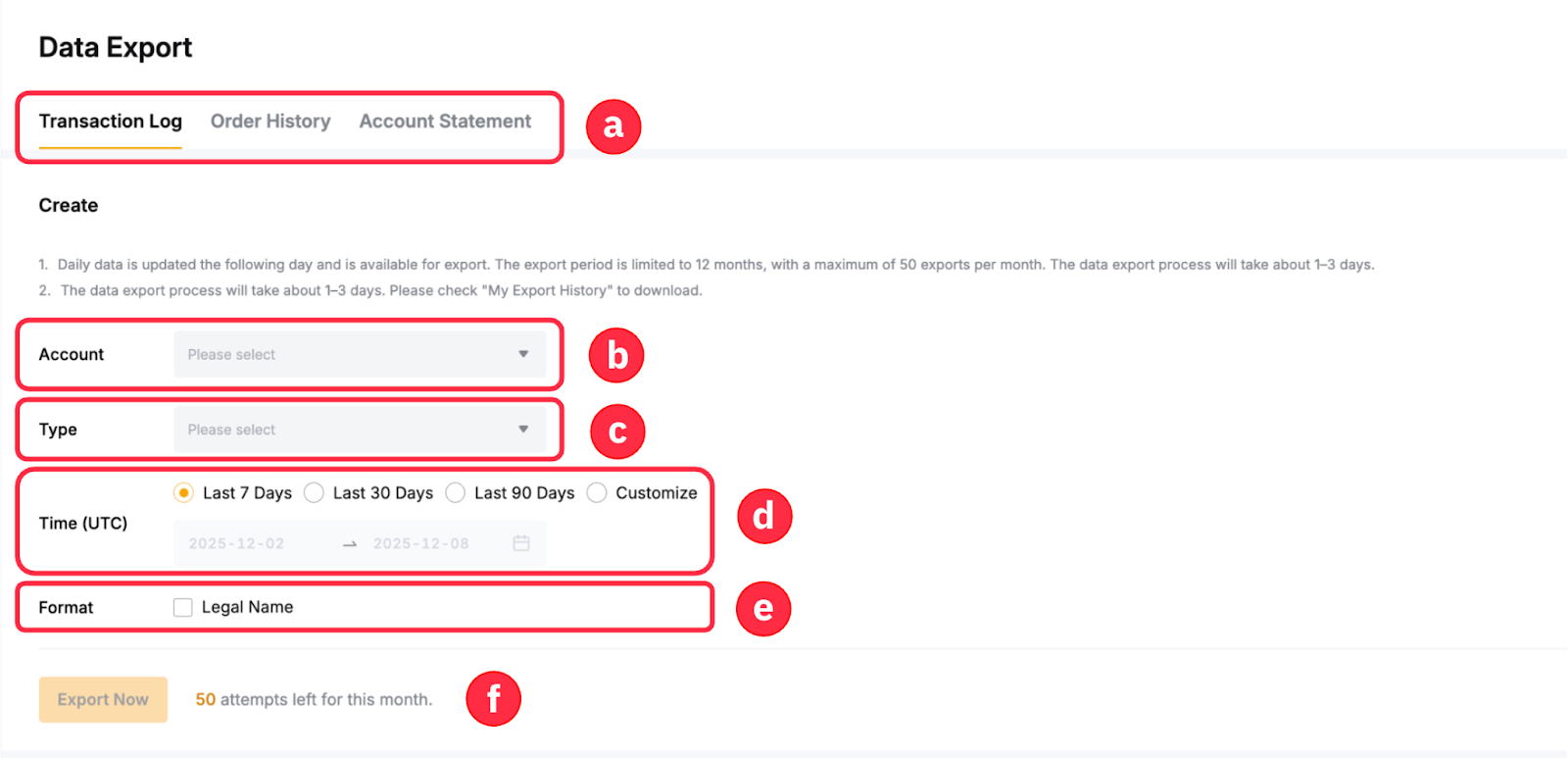
- Выберите соответствующие типы данных, которые вы хотите создать в этом столбце.
- В настоящее время поддерживается пакетный экспорт для основного и субаккаунтов, при этом в одном экспорте можно выбрать до 100 субаккаунтов. Однако обратите внимание, что:
- Одновременный пакетный экспорт для основного и субаккаунта может быть выполнен только через ваш основной аккаунт.
- Страница «Экспорт данных субаккаунта» позволяет экспортировать данные только для текущего субаккаунта.
- Выберите записи, которые вы хотите включить в свои выписки. Они могут различаться в зависимости от типа данных.
- Выберите сроки для созданных вами выписок здесь. Выберите Настроить, если вы хотите создать выписки за определенные периоды.
- По умолчанию операторы показывают только ваш UID Bybit Georgia. Тем не менее, вы можете поставить отметку в поле Юридическое имя, чтобы включить ваше имя для проверки личности в экспортированные данные.
- Созданные на странице «Экспорт данных» операторы не имеют предела ввода данных.
Для получения дополнительной информации о типах доступных записей, которые можно создать для каждого типа данных, см. следующую таблицу:
Шаг 3. После подтверждения выбора просто нажмите Экспортировать сейчас, чтобы создать данные.
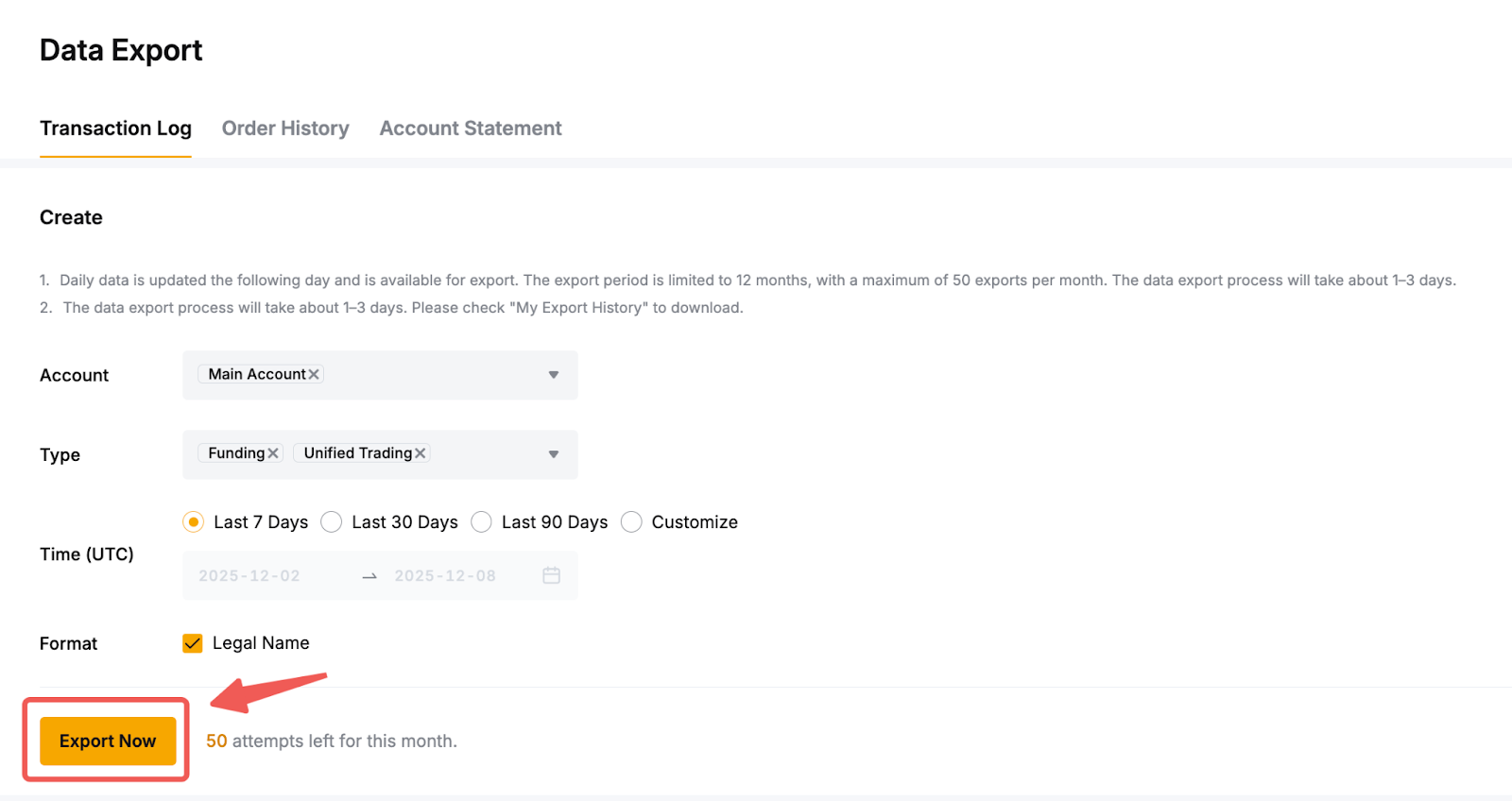
Шаг 4. Когда файл будет готов, статус изменится на Экспортированный, и кнопка загрузки будет видна. Кроме того, на ваш зарегистрированный адрес электронной почты будет отправлено электронное письмо. Нажмите «Загрузить», чтобы получить данные своей учетной записи.

Примечания:
- Журнал транзакций и история заказов будут доступны в формате CSV, а выписка по счету будет доступна в формате PDF. В настоящее время пользователи не могут изменять указанный формат файла для каждого созданного утверждения.
- Можно получить последние данные за период до 3 (трех) лет. Тем не менее, срок экспорта ограничен одним годом (12 месяцев), при этом для всех типов данных допускается не более 50 экспортов в месяц. Например, если вы запросили экспорт данных как для журнала транзакций, так и для выписки по счету, у вас останется 48 экспортов в течение этого месяца.
- Процесс экспорта журнала транзакций и истории заказов займет около 1–3 дней в зависимости от размера файла и продолжительности транзакции, которую вы хотите загрузить. Тем временем, создание выписки по счету занимает приблизительно 1 (один) рабочий день.
- После подготовки ссылка на загрузку будет действительна только в течение 7 (семи) дней, поэтому, пожалуйста, загрузите файл данных незамедлительно.
- При возникновении проблем при извлечении данных из загруженного файла обратитесь к этому руководству.
Скачать дополнительные данные
Журнал транзакций через страницу единого торгового счета
Шаг 1. Вы также можете экспортировать журнал транзакций через ваш счет Unified Trading. Для этого перейдите в раздел «Активы» → «Счет унифицированной торговли» → «История операций» → «Журнал операций» → «Экспорт».
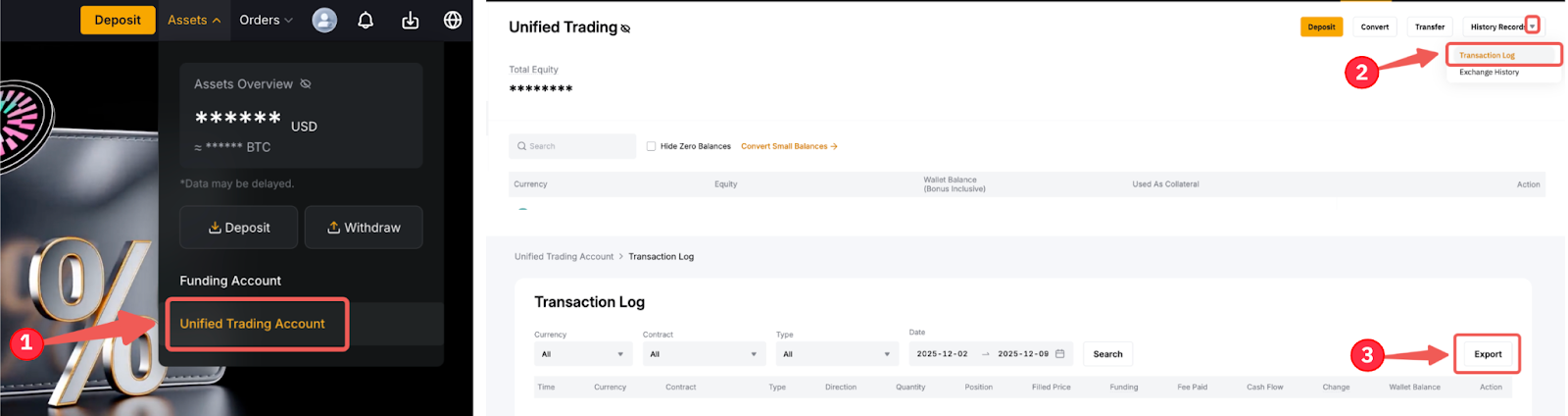
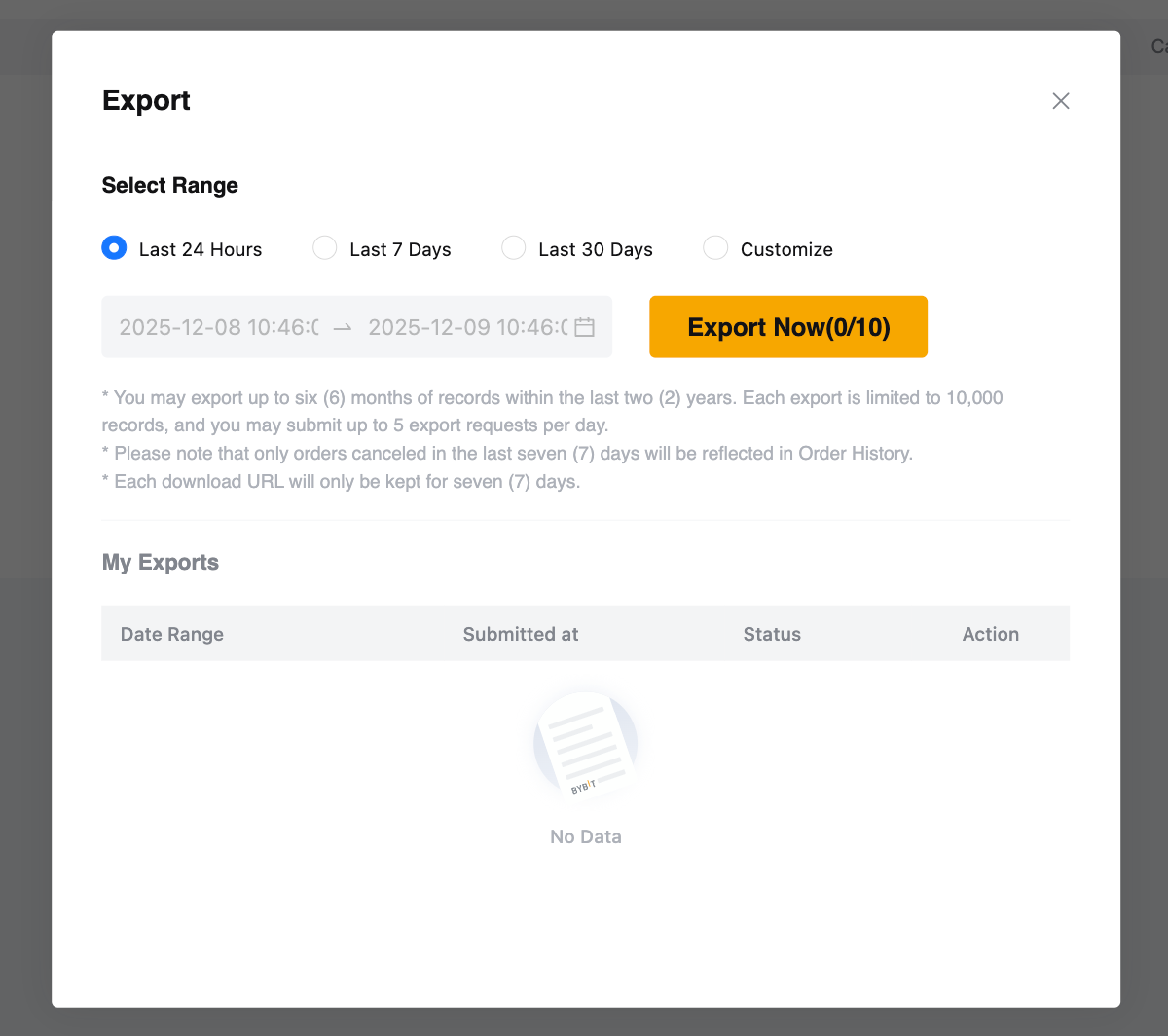
Шаг 2. Во всплывающем окне выберите диапазон дат для ваших данных и нажмите «Экспортировать сейчас», чтобы создать файл экспорта данных.
Примечания:
- Пользователи могут экспортировать записи в течение 6 (шести) месяцев в течение последних 2 (двух) лет.
- Каждый экспорт ограничен 10 000 записей, и вы можете подавать до 5 (пяти) запросов на экспорт в день.
- Каждая ссылка на загрузку будет действительна только в течение 7 (семи) дней.
История заказов через страницу унифицированных торговых заказов
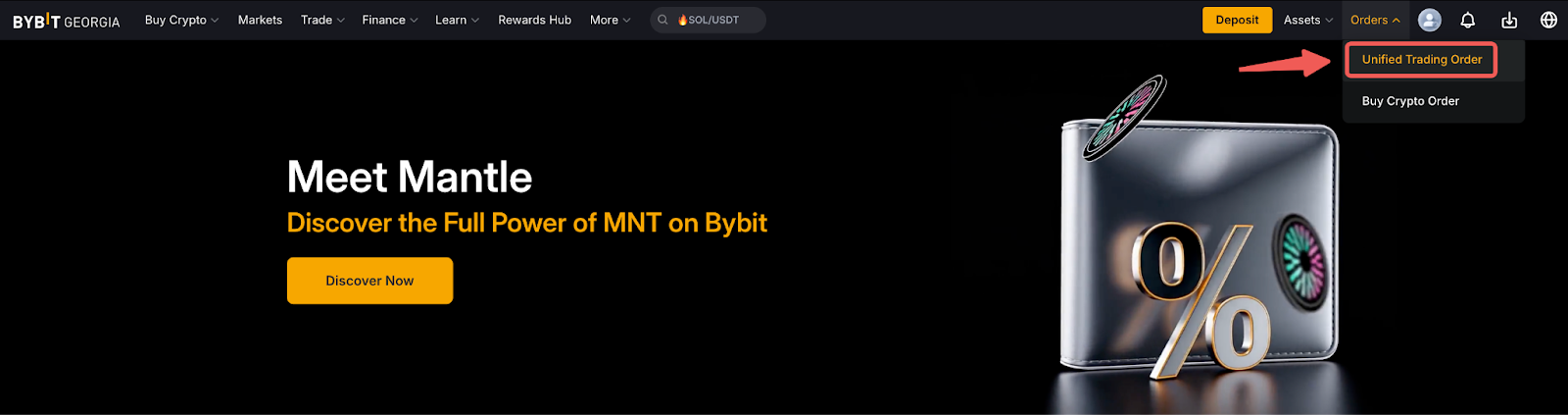
Шаг 1. Чтобы экспортировать данные истории для конкретного торгового продукта, перейдите на страницу Заказы → Единый торговый заказ на главной странице Bybit Georgia.
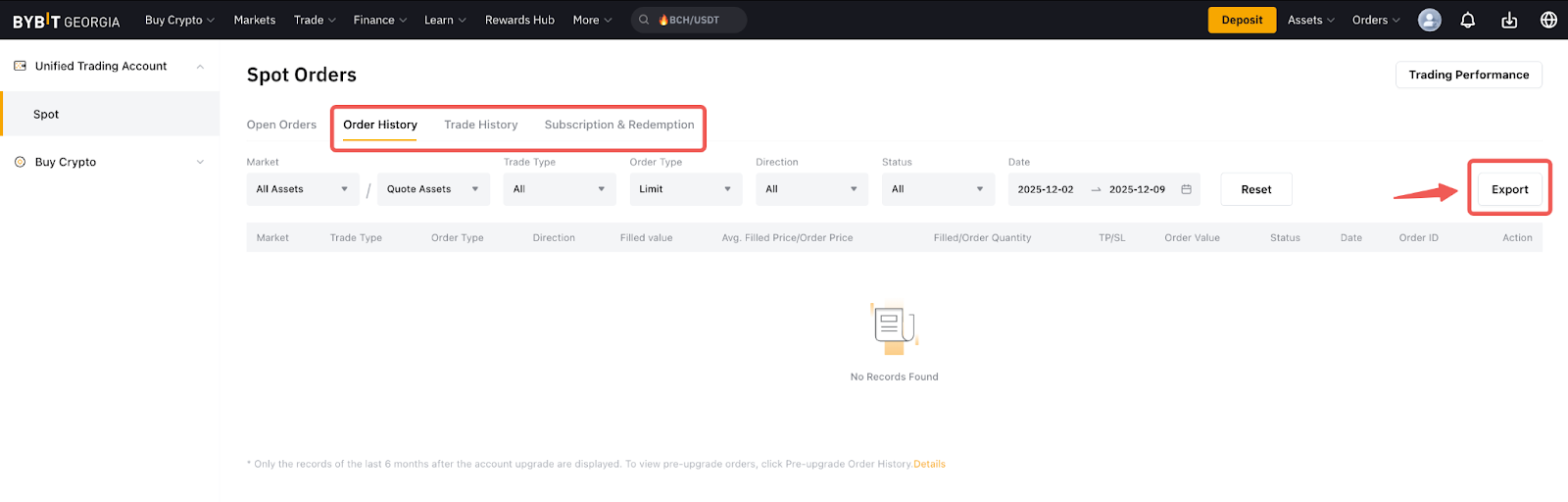
Шаг 2. Выберите страницу История продукта, чей отчет вы хотите создать, и перейдите на соответствующие вкладки истории. Затем нажмите «Экспорт».
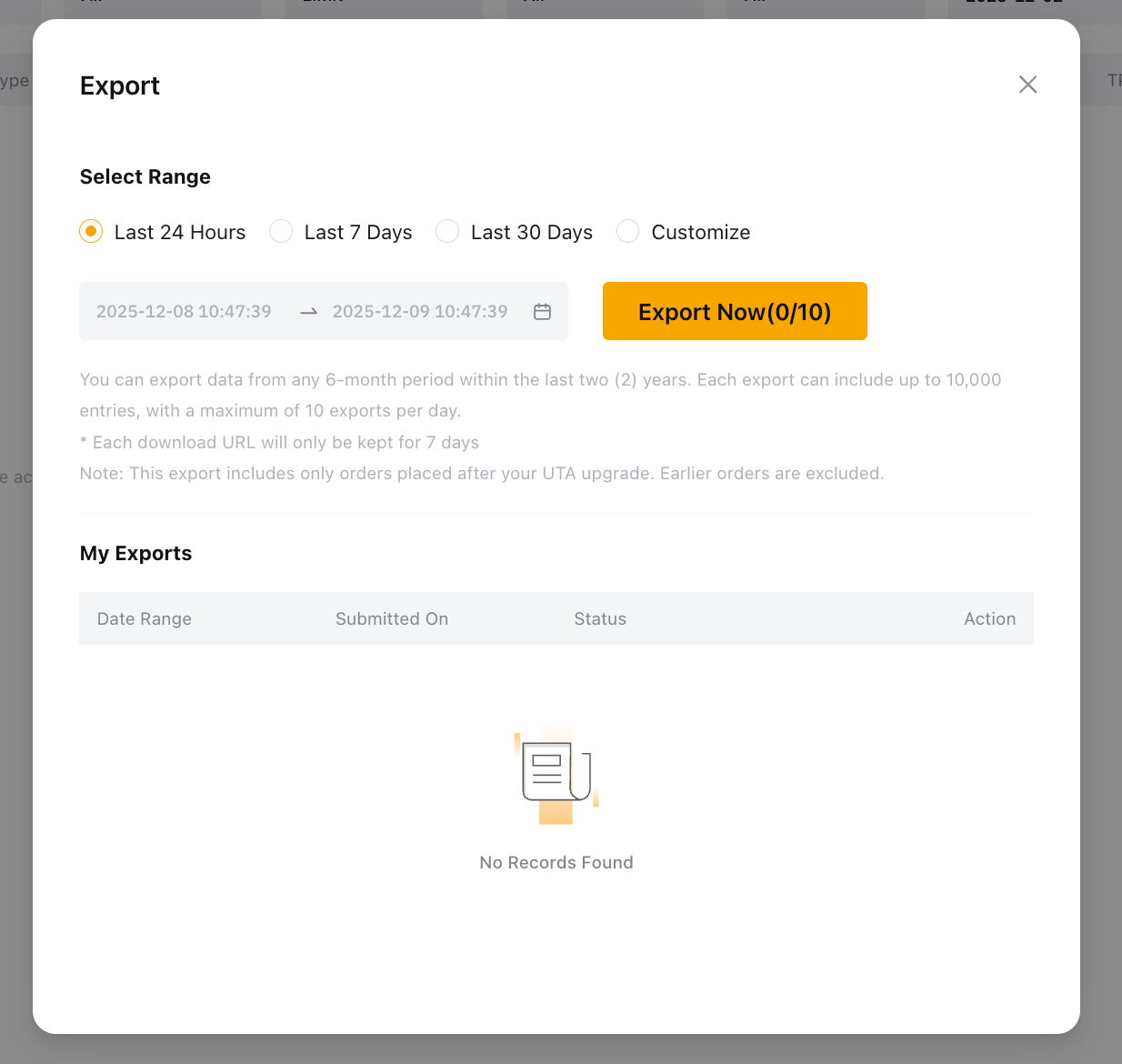
Шаг 3. Откроется всплывающее окно Экспорт. Выберите предпочтительный тип контракта и временной диапазон, затем нажмите «Экспортировать сейчас», чтобы создать файл экспорта данных.
Примечания:
- Пользователи могут экспортировать записи в течение 6 (шести) месяцев в течение последних 2 (двух) лет.
- Каждый экспорт ограничен 10 000 записей, и вы можете отправлять до десяти (10) запросов на экспорт в день.
- Отображаются только отмененные заказы за последние 7 (семь) дней, которые можно экспортировать из истории заказов.
- Каждая ссылка на загрузку будет действительна только в течение 7 (семи) дней.