
Bybit Georgia-ზე ახლა უკვე შეგიძლიათ შეიძინოთ კრიპტოვალუტები 36-ზე მეტი ფიატ ვალუტით, Google Pay-სა და Apple Pay-ის გამოყენებით. გთხოვთ, გაითვალისწინოთ, რომ გადახდის ეს მეთოდი ხელმისაწვდომი იქნება მხოლოდ აქ ჩამოთვლილ მხარდაჭერილ ქვეყნებში.
გთხოვთ, გაეცნოთ Google Pay-სა და Apple Pay-სთვის ამ ეტაპზე მხარდაჭერილი ფიატ ვალუტების სია:
|
გადახდის მეთოდი |
მხარდაჭერილი ფიატ ვალუტები |
მხარდაჭერილი ვალუტები |
|
Google Pay |
USDT და BTC |
DZD, USD, AUD, EUR, AZN, BGN, CAD, CZK, DKK, DOP, HKD, HUF, INR, IDR, ILS, KZT, KES, KWD, NZD, NOK, OMR, PEN, PHP, PLN, QAR, RON, SAR, SAR, ZARTH, GBP, VND |
|
Apple Pay |
ევრო და GBP |
AUD, EUR, BGN, CAD, CZK, DKK, GEL,GBP, HKD, HUF, ISK, JPY, KZT, CHF, NZD, NOK, PLN, RON, SEK, TWD, AED, აშშ დოლარი |
შენიშვნა: Apple Pay ხელმისაწვდომია მხოლოდ iOS მოწყობილობებზე (iOS 16.2 ან უფრო ახალი) და Safari-ის ბრაუზერი მხარს უჭერს Bybit Georgia-ს 4.40.0 ან უფრო ახალ ვერსიას.
აქ მოცემულია ეტაპობრივი სახელმძღვანელო, თუ როგორ უნდა შეიძინოთ მონეტები Google Pay/Apple Pay-ით:
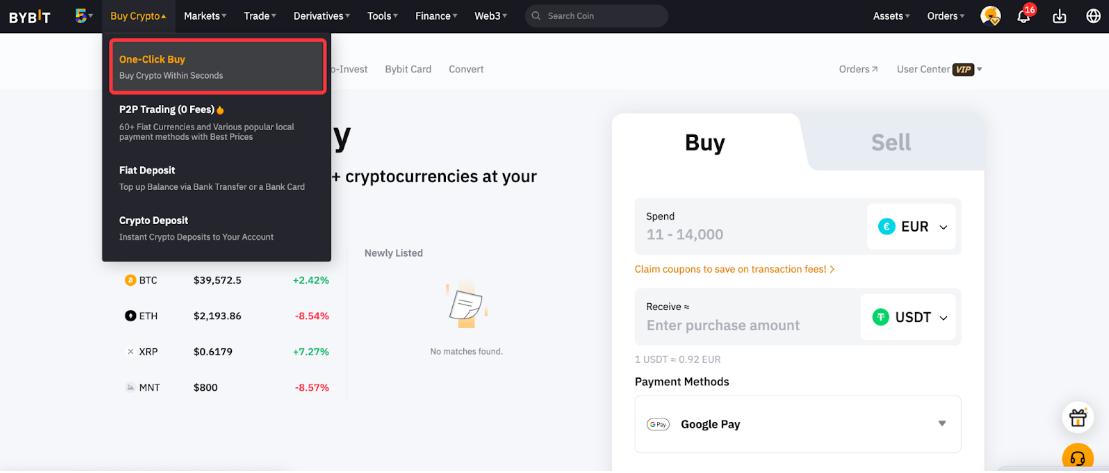
ნაბიჯი 1: ერთი დაკლიკებით ყიდვის გვერდზე გადასასვლელად, დააჭირეთ ღილაკს შეიძინეთ კრიპტო → ერთი დაკლიკებით ყიდვა ნავიგაციის ზოლის ზედა მარცხენა კუთხეში.
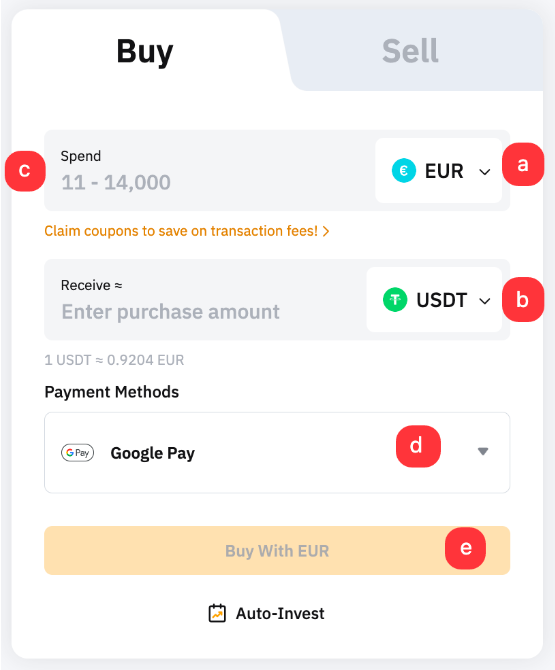
ნაბიჯი 2: განათავსეთ ორდერი შემდეგი ნაბიჯების მიხედვით:
-
აირჩიეთ ფიატის ვალუტა, რომლითაც გსურთ გადახდა.
-
აირჩიეთ მონეტა, რომლის მიღებაც გსურთ.
-
შეიყვანეთ შეძენის თანხა. თქვენ შეგიძლიათ ჩაწეროთ ტრანზაქციის თანხა ფიატის ვალუტისა ან მონეტის საფუძველზე, თქვენი საჭიროებებიდან გამომდინარე.
-
აირჩიეთ Google Pay/Apple Pay როგორც თქვენი გადახდის მეთოდი.
-
დააჭირეთ ღილაკს ფიატით ყიდვა
შენიშვნა: Apple Pay ხელმისაწვდომია მხოლოდ iOS მოწყობილობებზე (iOS 16.2 ან უფრო ახალი) და Safari-ის ბრაუზერი მხარს უჭერს Bybit Georgia-ს 4.40.0 ან უფრო ახალ ვერსიას.
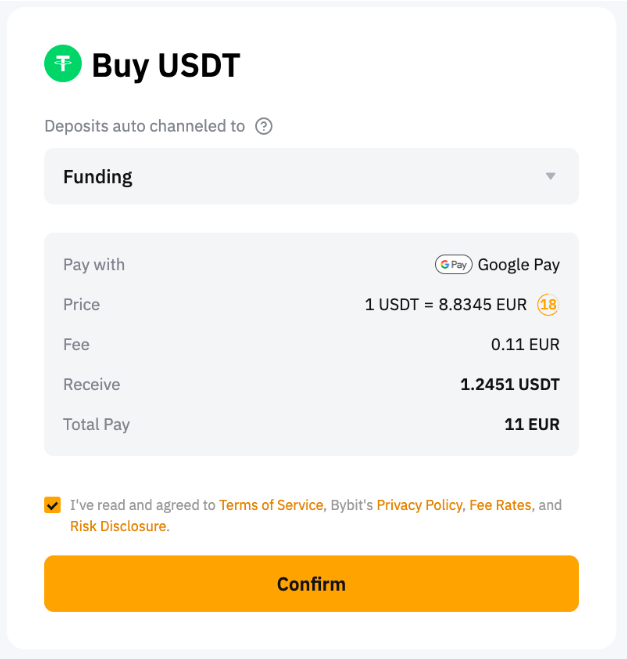
ნაბიჯი 3: აირჩიეთ ანგარიში, რომლის გამოყენებაც გსურთ დეპოზიტისთვის, და ორდერის დადასტურებამდე, ყურადღებით შეამოწმეთ გადახდის დეტალები.
პირველი დეპოზიტის შემთხვევაში, თქვენი Google Pay/Apple Pay-ის ანგარიშის დასაკავშირებლად, ამომხტარ ფანჯარაში დააჭირეთ გაგრძელების ღილაკს.
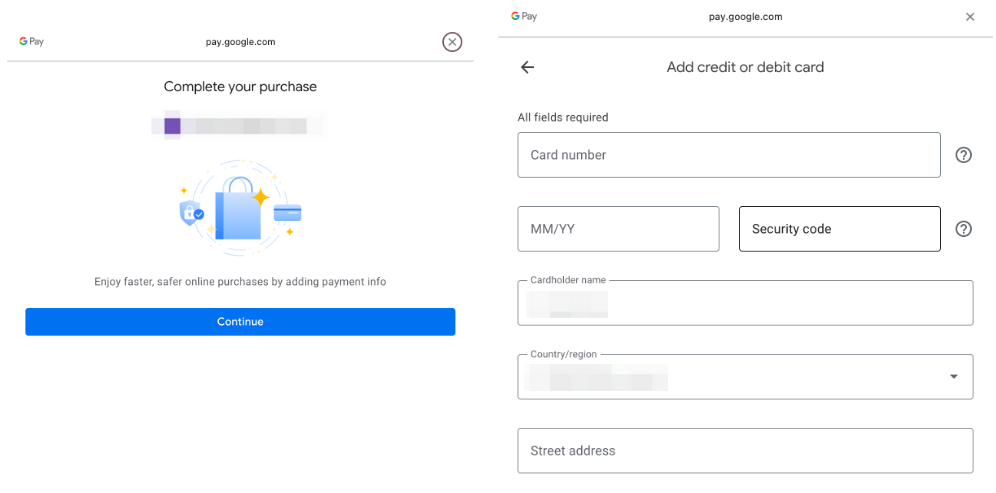
შენიშვნა: გთხოვთ, დარწმუნდეთ, რომ თქვენი ბარათის დეტალების შეყვანამდე, არჩეული გაქვთ თქვენი ქვეყანა/რეგიონი, რადგან Google/Apple Pay-ს შეიძლება დასჭირდეს კონკრეტული ფორმატები.
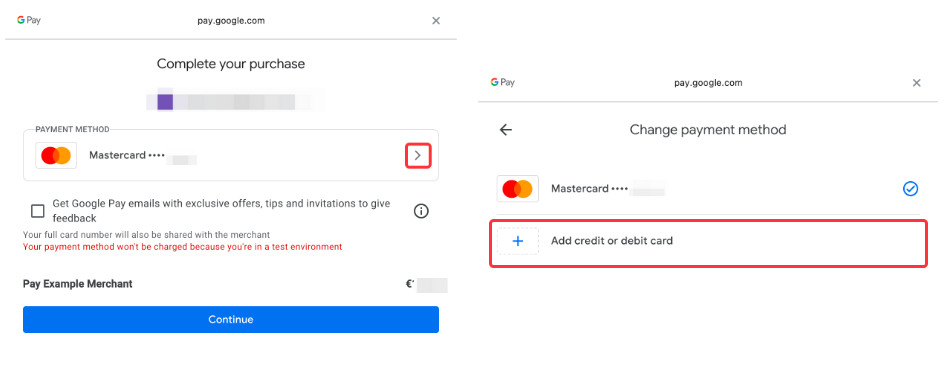
ნაბიჯი 4: მას შემდეგ, რაც წარმატებით დაამატებთ/აირჩევთ საბანკო ბარათს, დააჭირეთ დადასტურებას.
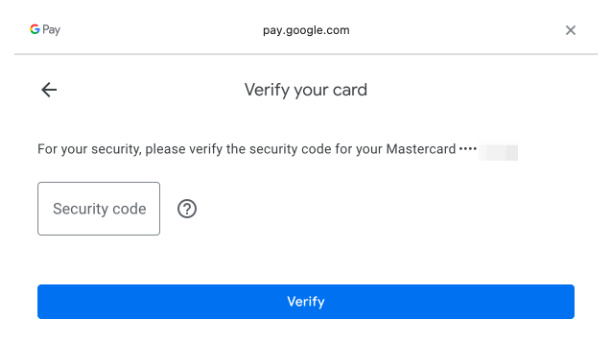
ნაბიჯი 5: უსაფრთხოების მიზნით, შეიყვანეთ თქვენ მიერ არჩეული ბარათის უსაფრთხოების კოდი და შემდეგ დააჭირეთ ვერიფიცირების ღილაკს.
ნაბიჯი 6: შეიძლება დაგჭირდეთ ანგარიშ-ფაქტურის (billing) მისამართის დამატება თქვენი მიმდინარე დეპოზიტისთვის.
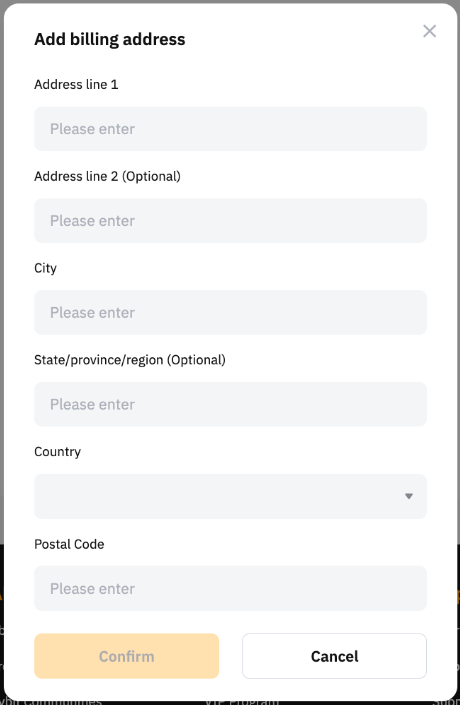
შენიშვნა: ბილინგის მისამართის ინფორმაცია შენახული იქნება ტრანზაქციის დასრულების შემდეგ.
ნაბიჯი 7: გთხოვთ, შეიყვანოთ უსაფრთხოების კოდი და დააჭიროთ გადახდას Google Pay-ში.
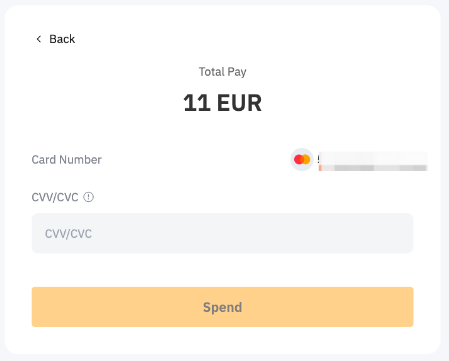
ნაბიჯი 8: თქვენ მიიღებთ შეტყობინებას თქვენი დეპოზიტის სტატუსის შესახებ. თუ ყველაფერმა წარმატებით ჩაიარა, აქტივები ჩაირიცხება თქვენ მიერ არჩეულ ანგარიშზე 48 საათის განმავლობაში. თუ არა, შეტყობინებაში მითითებული იქნება წარუმატებლობის მიზეზი და ასევე მიიღებთ რეკომენდაციას, რომ მოგვიანებით ხელახლა სცადოთ.
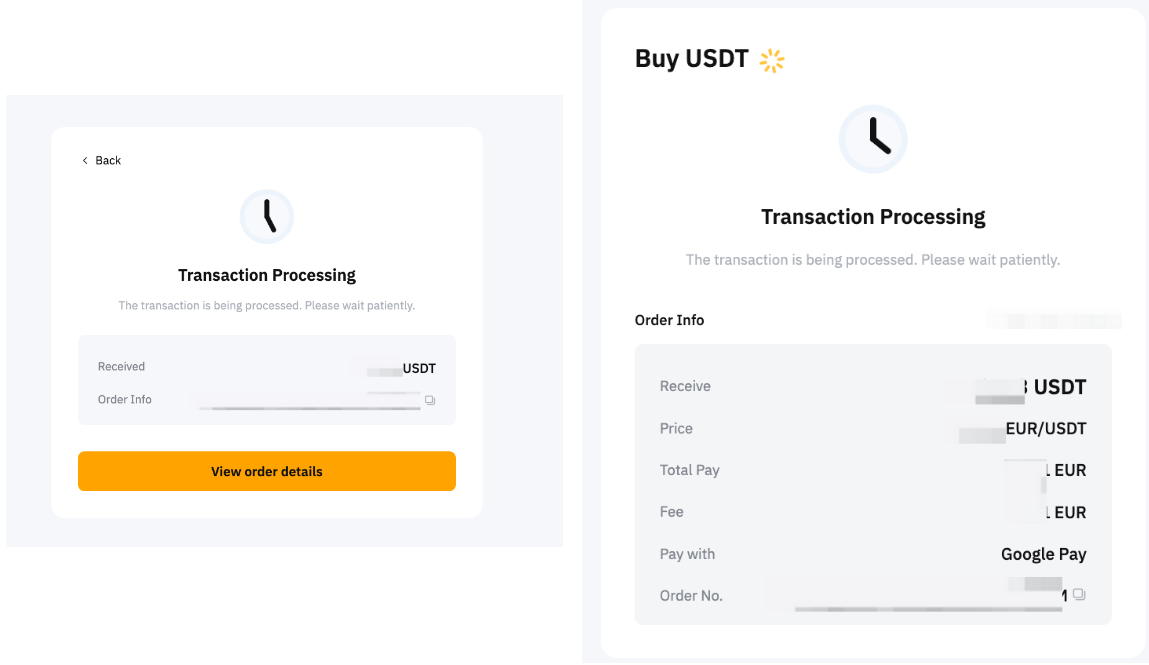
თქვენ შეგიძლიათ თვალყური ადევნოთ თქვენს დეპოზიტს ერთი დაკლიკებით ყიდვის ორდერის გვერდზე.